 شروحات
 طريقة نقل محادثات WhatsApp من هاتف إلى آخر
تعرف على طريقة نقل محادثات WhatsApp بالكامل ووسائطك من هاتف قديم إلى هاتف جديد بخطوات رسمية مباشرة وبسيطة دون فقدان بياناتك.
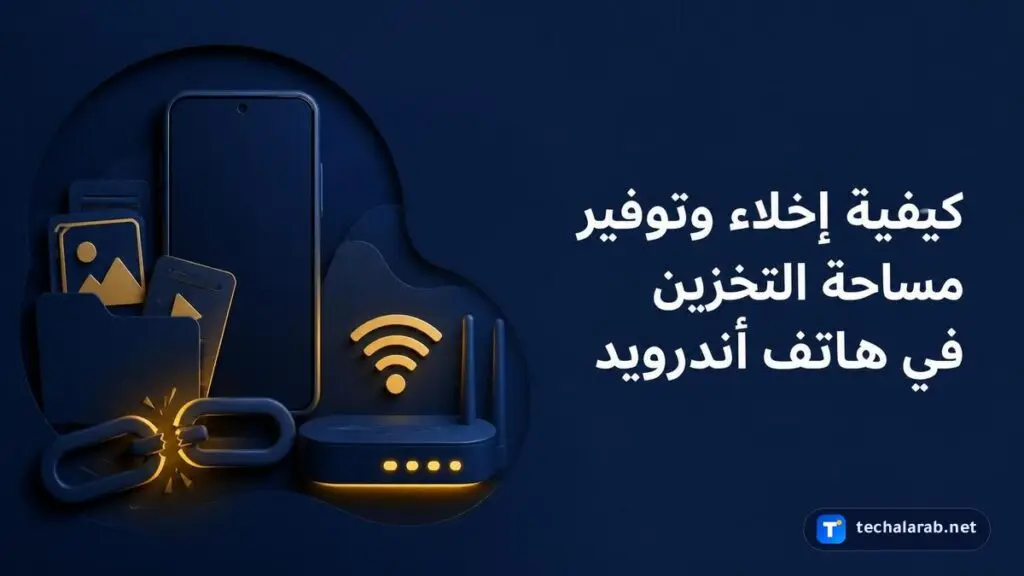
يساعد تفريغ مساحة التخزين على تنزيل التطبيقات والوسائط وتحسين عمل الهاتف. سيوضح هذا الدليل الخطوات الرسمية لإدارة الملفات والبيانات وتوفير السعة التخزينية في نظام Android.
تمتلئ سعة التخزين في الهواتف بمرور الوقت نتيجة تراكم الصور ومقاطع الفيديو والملفات المؤقتة التي تنشئها التطبيقات أثناء الاستخدام اليومي.
يؤدي نفاد المساحة إلى صعوبة تنزيل التطبيقات الجديدة أو التقاط وسائط إضافية، وقد يؤثر سلباً على أداء النظام واستقراره، مما يجعل تنظيم الملفات أمراً ضرورياً.
يمكنك معرفة الفئات التي تستهلك سعة التخزين من خلال تطبيق الإعدادات.

تتيح هذه الميزة إزالة الصور ومقاطع الفيديو المحفوظة احتياطياً تلقائياً عند امتلاء الذاكرة تقريباً.

يمكنك اختيار وحذف العناصر غير المستخدمة مثل الصور ومقاطع الفيديو والتطبيقات.

تساعد إزالة الأفلام والموسيقى المحملة في خفض استهلاك السعة التخزينية.

يمكن تحرير السعة عبر إزالة التطبيقات غير المهمة أو مسح بياناتها المخزنة.

تختلف بعض إعدادات وخيارات التخزين باختلاف طراز الهاتف، وللحصول على مزيد من المعلومات أو المساعدة الإضافية يرجى الرجوع إلى الشركة المصنعة لجهازك.
مساحة التخزين هي المكان المخصص للاحتفاظ بالبيانات والملفات مثل الصور والموسيقى، بينما الذاكرة هي المساحة المستخدمة لتشغيل البرامج والتطبيقات ونظام التشغيل.
يؤدي ذلك إلى حذف الملفات المؤقتة الخاصة بالتطبيق فقط، وقد تلاحظ أن بعض التطبيقات تفتح بشكل أبطأ قليلاً في المرة التالية.
إذا كنت تستخدم النسخ الاحتياطي عبر Google Photos، يمكنك حذف النسخ المحلية من الهاتف والوصول إليها عبر التطبيق عند الاتصال بالإنترنت.
لا، يمكنك إعادة تنزيل أي تطبيق قمت بشرائه سابقاً في أي وقت دون دفع قيمته مرة أخرى.
آخر تحديث: 20 أكتوبر 2026
 شروحات
 تعرف على طريقة نقل محادثات WhatsApp بالكامل ووسائطك من هاتف قديم إلى هاتف جديد بخطوات رسمية مباشرة وبسيطة دون فقدان بياناتك.
 شروحات
 تعرف على طريقة ربط واتساب ويب بالكمبيوتر عبر هاتفك بخطوات رسمية وبسيطة لمتابعة محادثاتك عبر الأجهزة المتعددة بكل سهولة.
 شروحات
 تعرف على طريقة عمل نسخة احتياطية لمحادثات تطبيق WhatsApp على حساب Google وحفظ الرسائل والوسائط خطوة بخطوة وبأمان تام.