
شروحات

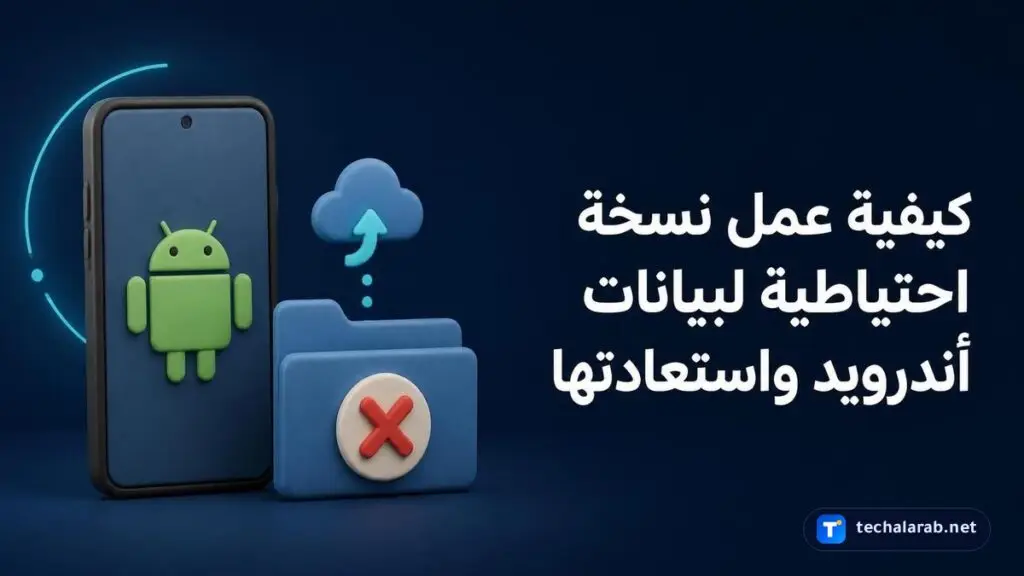
كيفية عمل نسخة احتياطية لبيانات Android واستعادتها

عبود سليمان 20 أكتوبر 2026 3 دقيقة
كيفية عمل نسخة احتياطية لبيانات Android واستعادتها
ع 18px

يتيح نظام Android حفظ بيانات الهاتف والتطبيقات والإعدادات في حساب Google لضمان عدم ضياعها. توضح هذه الخطوات كيفية إعداد النسخ الاحتياطي التلقائي واليدوي وطريقة استعادة البيانات على هاتف جديد.

متى تحتاج إلى ذلك؟

يحتاج مستخدمو الهواتف الذكية إلى نسخ بياناتهم احتياطياً لحماية جهات الاتصال والصور والرسائل من الفقدان المفاجئ عند تعطل الجهاز أو سرقته. كما يعد النسخ خطوة أساسية لنقل الملفات والإعدادات بسلاسة عند شراء هاتف جديد دون الحاجة لضبط كل تطبيق يدوياً.

قبل أن تبدأ

  • لا يمكن استعادة نسخة احتياطية مأخوذة من إصدار Android أحدث إلى هاتف يعمل بإصدار أقدم.
  • لا يمكن استخدام النسخ الاحتياطي للأجهزة المخصصة للعمل فقط أو المملوكة للشركات.
  • يوفر حساب Google مساحة تخزين مجانية تبلغ 15 جيجابايت مع إمكانية الترقية عبر Google One.

الخطوات

1. تفعيل النسخ الاحتياطي التلقائي

يمكنك ضبط الجهاز لإجراء النسخ الاحتياطي لبياناتك تلقائياً.

  1. افتح تطبيق Settings (الإعدادات) على جهازك.
  2. اضغط على Google services (خدمات Google) ثم All services (جميع الخدمات).
  3. قم بتفعيل خيار Backup (النسخ الاحتياطي) وحدد البيانات المطلوبة مثل الصور أو بيانات الجهاز.
خطوات تفعيل النسخ الاحتياطي التلقائي

2. إجراء نسخة احتياطية يدوياً

تستطيع رفع نسخة احتياطية فورية لبياناتك وإعداداتك في أي وقت.

  1. افتح تطبيق Settings (الإعدادات) على جهاز Android الخاص بك.
  2. اضغط على Google ثم All services (جميع الخدمات).
  3. ضمن قسم Backup and restore (النسخ الاحتياطي والاستعادة)، اضغط على Backup (النسخ الاحتياطي).
  4. اضغط على Back up now (النسخ الاحتياطي الآن).
خطوات إجراء نسخة احتياطية يدوياً

3. إضافة حساب نسخ احتياطي أو تغييره

يمكنك تحديد حساب Google الذي ترغب بحفظ البيانات داخله أو التبديل بين الحسابات.

  1. افتح Settings (الإعدادات) وتوجه إلى Google ثم All services (جميع الخدمات).
  2. اضغط على Backup (النسخ الاحتياطي) تحت قسم Backup and restore.
  3. اضغط على Account storage (مساحة تخزين الحساب) وسجل الدخول للحساب المراد إضافته أو اختر الحساب المطلوب للتبديل.
خطوات إضافة حساب نسخ احتياطي أو تغييره

4. مراجعة تفاصيل النسخة الاحتياطية

تستطيع التحقق من التطبيقات والبيانات المحفوظة في حسابك.

  1. افتح تطبيق Settings (الإعدادات) على الهاتف.
  2. اضغط على Google services (خدمات Google) ثم Backup (النسخ الاحتياطي).
  3. راجع البيانات المحفوظة والتطبيقات المدرجة تحت قسم Backup details (تفاصيل النسخ الاحتياطي).
خطوات مراجعة تفاصيل النسخة الاحتياطية

5. استعادة البيانات على هاتف جديد

يمكنك استرجاع البيانات المحفوظة مسبقاً عند ضبط جهاز جديد أو بعد إعادة ضبط المصنع.

  1. أضف حساب Google المستخدم في النسخ الاحتياطي أثناء خطوات الإعداد الأولى للهاتف الجديد.
  2. اتبع التعليمات التي تظهر على الشاشة لاستعادة البيانات السابقة المرتبطة بالحساب.
خطوات استعادة البيانات على هاتف جديد

6. إيقاف النسخ الاحتياطي

يمكنك تعطيل ميزة النسخ الاحتياطي التلقائي في أي وقت.

  1. افتح Settings (الإعدادات) ثم Google ثم All services (جميع الخدمات).
  2. تحت قسم Backup and restore (النسخ الاحتياطي والاستعادة)، اضغط على Backup (النسخ الاحتياطي).
  3. قم بإيقاف تشغيل الخيار Backup by Google One (النسخ الاحتياطي من Google One).
خطوات إيقاف النسخ الاحتياطي

نصائح مهمة

  • تأكد من شحن الهاتف وتوصيله بشبكة إنترنت مستقرة قبل بدء النسخ اليدوي.
  • استخدم قفل شاشة معتمداً على رمز PIN أو كلمة مرور لضمان تشفير بيانات النسخة بالكامل.
  • تحقق من مساحة التخزين المتاحة في حساب Google الخاص بك قبل بدء حفظ الملفات الكبيرة.

إذا واجهتك مشكلة

للحصول على مساعدة إضافية في استعادة حساب تم نسخه احتياطياً إلى هاتف تمت إعادة ضبطه، يُنصح بمراجعة جهة تصنيع الجهاز.

أسئلة شائعة

ما هي البيانات التي يتم حفظها في النسخة الاحتياطية؟

تتضمن النسخة الاحتياطية التطبيقات وبياناتها، وسجل المكالمات، وجهات الاتصال، وإعدادات الجهاز، ورسائل SMS وMMS.

كم يستغرق إتمام عملية النسخ الاحتياطي عبر Google One؟

يمكن أن تستغرق عملية النسخ الاحتياطي أو الاستعادة بالكامل مدة تصل إلى 24 ساعة.

هل يمكن استعادة البيانات على هاتف يعمل بإصدار أندرويد قديم؟

لا يمكن استعادة نسخة احتياطية من جهاز يعمل بإصدار أندرويد أعلى إلى هاتف يعمل بإصدار أقدم، حيث يتطلب الأمر أن يعمل الهاتف الجديد بنفس الإصدار أو إصدار أحدث.

آخر تحديث: 20 أكتوبر 2026

مشاركة:
عبود سليمان

مؤسس تك العرب ورئيس تحريره. يشرف على تغطية أخبار التقنية من مصادرها الرسمية، وعلى شروحات التطبيقات والألعاب، وحلول المشكلات الشائعة في الهواتف وأنظمة التشغيل.

0 تعليقات
انضم إلى المحادثة
← المقال السابق
طريقة نقل البيانات والتطبيقات إلى هاتف أندرويد جديد
المقال التالي →
Qualcomm توحد معايير تقنيات الاتصال المركبي عالميا