 شروحات
 طريقة نقل محادثات WhatsApp من هاتف إلى آخر
تعرف على طريقة نقل محادثات WhatsApp بالكامل ووسائطك من هاتف قديم إلى هاتف جديد بخطوات رسمية مباشرة وبسيطة دون فقدان بياناتك.
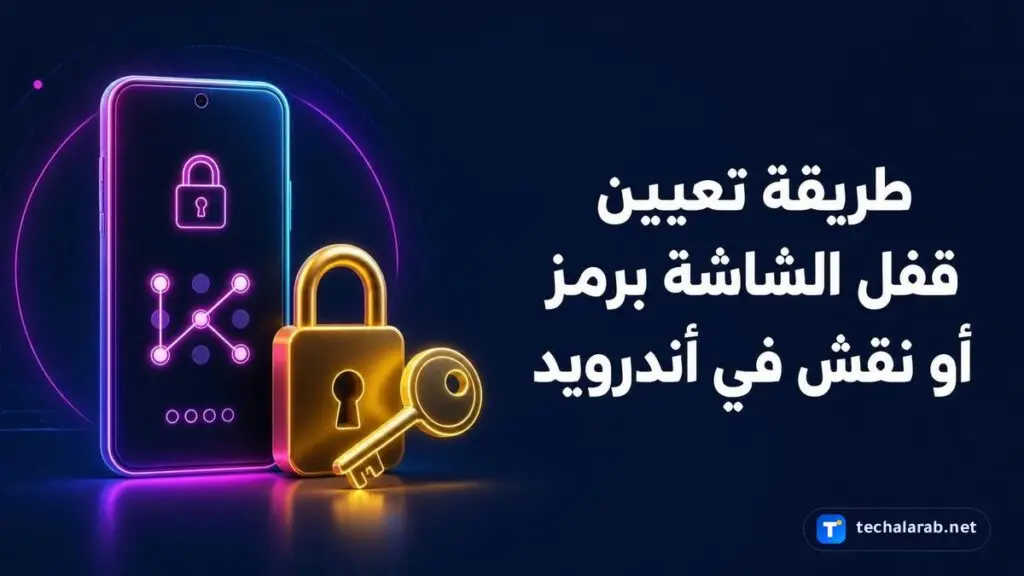
يساعد إعداد قفل الشاشة على حماية هاتفك أو جهازك اللوحي بنظام Android من الوصول غير المصرح به. ستتم مطالبتك بإلغاء قفل جهازك برمز أو نقش أو كلمة مرور في كل مرة تشغل فيها الشاشة أو توقظها. توضح هذه الخطوات كيفية ضبط القفل أو تغييره لحماية بياناتك والنسخ الاحتياطية.
يحتاج المستخدمون إلى تعيين قفل الشاشة لمنع وصول الغرباء إلى الصور والرسائل والتطبيقات البنكية المخزنة على أجهزتهم المحمولة. كما يشكل قفل الشاشة خط الدفاع الأول عند ضياع الهاتف أو سرقته في الأماكن العامة.
يمكنك اختيار وسيلة القفل المناسبة لجهازك عبر إعدادات الأمان باتباع الخطوات التالية.

تتيح هذه الميزة إلغاء القفل برمز PIN دون الحاجة للضغط على مفتاح التأكيد، وتتطلب رمزاً مكوناً من 6 أرقام على الأقل.

يمكنك إزالة وسيلة القفل الحالية، مع العلم أن ذلك يلغي الحماية عن جهازك تماماً.

إذا لم تعثر على خيار Security (الأمان) داخل إعدادات هاتفك، تفضل بزيارة موقع الدعم الخاص بالشركة المصنعة لجهازك للحصول على المساعدة المناسبة لطراز هاتفك.
تتضمن الخيارات رمز PIN (4 أرقام أو أكثر ويوصى بـ 6 أرقام)، أو النمط (رسم نمط بسيط بالإصبع)، أو كلمة المرور (4 أحرف أو أرقام أو أكثر وتعتبر الخيار الأكثر أماناً).
خيار التمرير السريع يوفر وصولاً سريعاً إلى الشاشة الرئيسية ولكنه لا يقدم أي حماية لجهازك.
يتطلب تشغيل التأكيد التلقائي اختيار رمز PIN مكون من 6 أرقام على الأقل، وقد يؤدي تفعيل الميزة إلى تقليل مستوى أمان جهازك.
آخر تحديث: 20 أكتوبر 2026
 شروحات
 تعرف على طريقة نقل محادثات WhatsApp بالكامل ووسائطك من هاتف قديم إلى هاتف جديد بخطوات رسمية مباشرة وبسيطة دون فقدان بياناتك.
 شروحات
 تعرف على طريقة ربط واتساب ويب بالكمبيوتر عبر هاتفك بخطوات رسمية وبسيطة لمتابعة محادثاتك عبر الأجهزة المتعددة بكل سهولة.
 شروحات
 تعرف على طريقة عمل نسخة احتياطية لمحادثات تطبيق WhatsApp على حساب Google وحفظ الرسائل والوسائط خطوة بخطوة وبأمان تام.