 شروحات
 طريقة نقل محادثات WhatsApp من هاتف إلى آخر
تعرف على طريقة نقل محادثات WhatsApp بالكامل ووسائطك من هاتف قديم إلى هاتف جديد بخطوات رسمية مباشرة وبسيطة دون فقدان بياناتك.
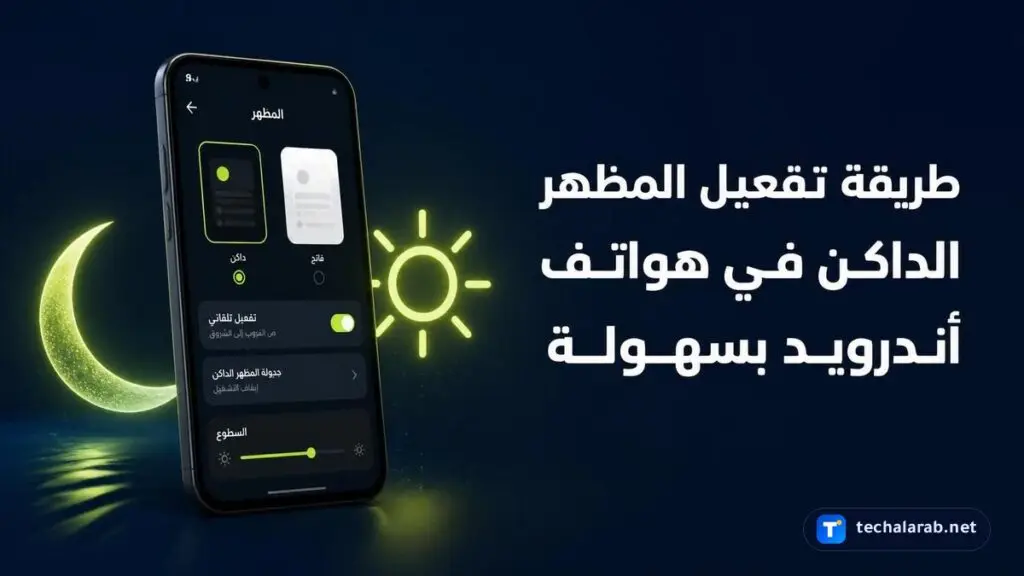
يتيح نظام Android إمكانية تحويل واجهة الجهاز وبعض التطبيقات إلى ألوان داكنة لتسهيل القراءة وتوفير شحن البطارية. يمكنك تفعيل هذا المظهر أو إيقافه بخطوات بسيطة من داخل إعدادات الهاتف. كما يمكنك تخصيص خيارات العرض المتقدمة والتحكم في تفعيله التلقائي المرتبط بمستوى شحن البطارية.
يساعد تفعيل المظهر الداكن على خفض الإجهاد البصري عند استخدام الأجهزة في البيئات منخفضة الإضاءة، كما يسهم في تعزيز راحة العينين أثناء تصفح القوائم والتطبيقات لفترات طويلة.
بالإضافة إلى المظهر البصري المريح، يعتمد المستخدمون على المظهر الداكن للحد من استهلاك الطاقة في الشاشات، مما يعزز كفاءة استخدام الهاتف الذكي أثناء الأنشطة اليومية.
يمكنك التحكم في تشغيل المظهر الداكن للشاشة من خلال قائمة إعدادات العرض الأساسية.

يتيح هذا الخيار تطبيق المظهر الداكن بصورة أوسع على التطبيقات، مع إمكانية استثناء التطبيقات التي تواجه مشاكل في المظهر.

يمكنك التبديل بين المظهر الفاتح والداكن مباشرة من لوحة الإعدادات السريعة دون الدخول للقوائم.

إذا كان المظهر الداكن يعمل تلقائياً، يمكنك إيقاف ميزة توفير شحن البطارية المرتبطة به.

يمكنك ضبط نظام الألوان وتخصيص نمط الخلفية ودرجات ألوان علامات التبويب بحسب رغبتك.

إذا واجهت تطبيقاً يظهر بمظهر فاتح رغم تفعيل المظهر الداكن، فقد لا يوفر هذا التطبيق ميزة المظهر الداكن، أو قد لا يدعم الخيار الموسع بعد، أو قد يكون ضمن قائمة حظر من الشركة المصنعة للجهاز. وإذا ظهر تطبيق بمظهر داكن أثناء تفعيل المظهر الفاتح، فتحقق من إعدادات المظهر أو العرض داخل التطبيق نفسه.
قد يتم تفعيل المظهر الداكن تلقائياً عند تشغيل ميزة توفير شحن البطارية، والتي تبدأ بالعمل على بعض الهواتف عندما تقل نسبة الشحن عن نسبة معينة مثل 15%.
لا يمكن استخدام ميزة توفير شحن البطارية مع المظهر الفاتح؛ فإذا كنت ترغب في استخدام المظهر الفاتح يلزمك إيقاف تشغيل ميزة توفير شحن البطارية.
قد لا يدعم التطبيق الخيار الموسع حتى الآن، أو قد يكون مدرجاً في قائمة حظر من الشركة المصنعة لجهازك، أو اختار التطبيق عدم دعم الخيار الموسع للمظهر الداكن.
آخر تحديث: 20 أكتوبر 2026
 شروحات
 تعرف على طريقة نقل محادثات WhatsApp بالكامل ووسائطك من هاتف قديم إلى هاتف جديد بخطوات رسمية مباشرة وبسيطة دون فقدان بياناتك.
 شروحات
 تعرف على طريقة ربط واتساب ويب بالكمبيوتر عبر هاتفك بخطوات رسمية وبسيطة لمتابعة محادثاتك عبر الأجهزة المتعددة بكل سهولة.
 شروحات
 تعرف على طريقة عمل نسخة احتياطية لمحادثات تطبيق WhatsApp على حساب Google وحفظ الرسائل والوسائط خطوة بخطوة وبأمان تام.