 نماذج الذكاء الاصطناعي
 تحديثات Gemini Notebook للدراسة الذكية بالذكاء الاصطناعي
الموجزأطلقت جوجل تحديثات جديدة لمنصة Gemini Notebook لتحويل تجربة المذاكرة التقليدية إلى عملية تفاعلية مدعومة بالذكاء الاصطناعي.تتضمن التحديثات ميزة توليد...
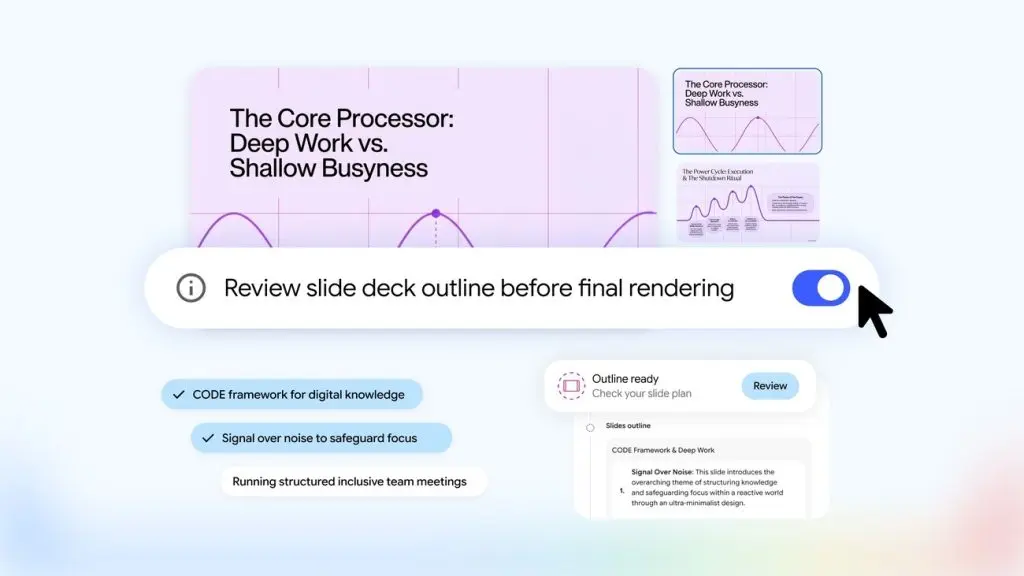
أطلقت جوجل تحديثاً جديداً لمنصة Gemini Notebook يمنح المستخدمين تحكماً إبداعياً أوسع عند إنشاء العروض التقديمية (Slide Decks) وملخصات الفيديو. يغير هذا التحديث آلية العمل من التوليد الآلي المباشر إلى مسار تفاعلي متدرج، يتيح للمستخدم مراجعة الأفكار وتعديل الهيكل التنظيمي للمحتوى قبل إنتاج النسخة النهائية.
انتقلت تجربة المستخدم في Gemini Notebook من مجرد إعطاء أمر (Prompt) وانتظار النتيجة، إلى عملية "توجيه" مستمرة تبدأ من المحادثة. عند طلب إنشاء عرض تقديمي أو فيديو، لن يقوم النظام بإنتاجهما فوراً، بل سيقترح أولاً مجموعة من المواضيع المستمدة مباشرة من المصادر التي رفعها المستخدم.
تسمح هذه الخطوة بالتأكد من أن الذكاء الاصطناعي يركز على النقاط الجوهرية التي تهم المستخدم، مع إمكانية التدخل لتوجيه النمط البصري والتنسيق العام. تهدف هذه المقاربة إلى تقليل الأخطاء أو التوقعات غير الدقيقة التي قد تنتج عن التوليد التلقائي الكامل، مما يجعل المخرجات أكثر التصاقاً برؤية صاحب العمل.
أضافت المنصة خياراً جديداً يسمى "Review toggle"، وهو الأداة الأساسية للتحكم الدقيق. عند تفعيل هذا الخيار، يظهر للمستخدم لوحة تحكم في "الاستوديو" تتيح له مراجعة "ملاحظات المخطط" (Outline notes) بالنسبة للعروض التقديمية، أو "ملاحظات المنتج" (Producer notes) بالنسبة لمقاطع الفيديو.
هذه الميزة تفتح الباب أمام تعديلات جوهرية قبل عملية الرندرة (Rendering) النهائية؛ حيث يمكن للمستخدم طلب إضافة ملخص تنفيذي في بداية العرض، أو تغيير ترتيب المشاهد في الفيديو، أو حتى استبدال فقرة بأخرى. وبمجرد التأكد من أن المخطط يطابق التوقعات، يضغط المستخدم على زر "Proceed" لإتمام عملية الإنتاج.
تأتي هذه التحديثات استجابة لطلبات المستخدمين الذين رغبوا في دور أكبر في تشكيل المخرجات النهائية. فبينما كانت الأدوات السابقة تعمل كـ "صندوق أسود" ينتج محتوى قد يحتاج إلى تعديلات يدوية كثيرة لاحقاً، يوفر Gemini Notebook الآن بيئة عمل تعاونية تضمن دقة المعلومات المستقاة من المصادر.
تكمن أهمية هذا التغيير في قدرة المستخدم على التدخل في "منطق" بناء العرض أو الفيديو؛ فبدلاً من تعديل المنتج النهائي، يتم التعديل على "الخطة" التي سيبنى عليها المنتج، مما يوفر الوقت والجهد ويضمن اتساق المحتوى مع الهوية البصرية المطلوبة.
للاستفادة من الميزات الجديدة، يتبع المستخدم الخطوات التالية داخل المنصة:
إذا كنت تعتمد على Gemini Notebook في تلخيص ملفاتك وتحويلها إلى مواد مرئية، يُنصح بتفعيل خيار المراجعة (Review) دائماً؛ فهذه الخطوة تضمن لك عدم ضياع التفاصيل الدقيقة وتمنحك فرصة لإعادة ترتيب الأفكار بما يتناسب مع جمهورك المستهدف قبل صدور النسخة النهائية.
المصدر: Google
 نماذج الذكاء الاصطناعي
 الموجزأطلقت جوجل تحديثات جديدة لمنصة Gemini Notebook لتحويل تجربة المذاكرة التقليدية إلى عملية تفاعلية مدعومة بالذكاء الاصطناعي.تتضمن التحديثات ميزة توليد...
 نماذج الذكاء الاصطناعي
 الموجزأطلقت شركة أنثروبيك مرحلة جديدة من الشفافية التقنية عبر منح فريق من منظمة METR صلاحيات وصول شاملة لتقييم مخاطر النماذج.حصل...
 نماذج الذكاء الاصطناعي
 الموجزأطلقت شركة "إنفيديا" ثلاثة نماذج ذكاء اصطناعي مفتوحة المصدر ضمن عائلة "Nemotron 3.5" لتمكين الوكلاء البرمجيين من العمل بكفاءة عالية.تتضمن...