 شروحات
 كيفية عمل نسخة احتياطية لبيانات Android واستعادتها
تعرف على خطوات إنشاء نسخة احتياطية لبيانات هاتف أندرويد وحفظها في حساب جوجل مع طريقة استعادتها بسهولة على جهاز جديد.
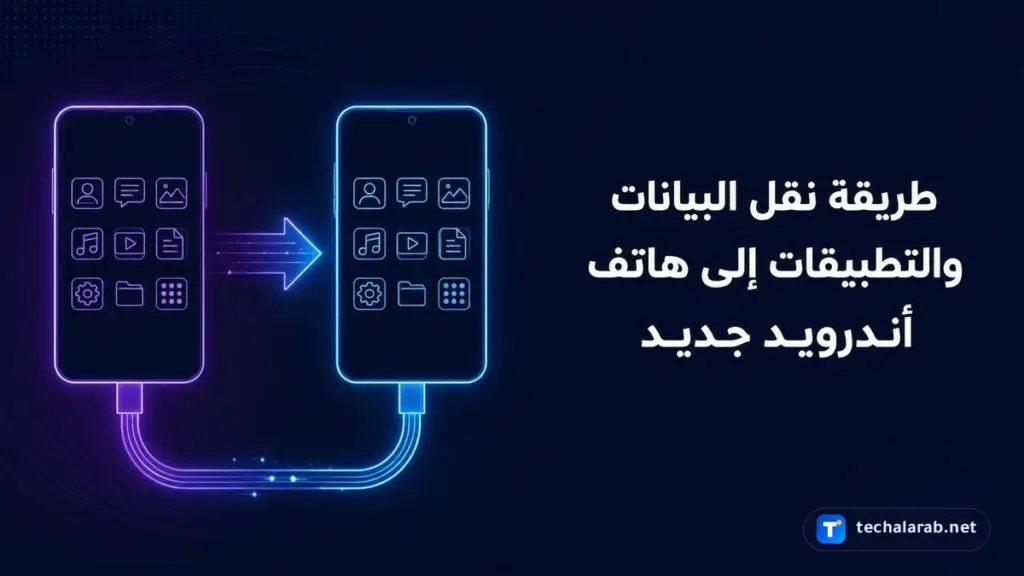
يتيح نظام أندرويد نقل التطبيقات والبيانات من الهاتف القديم إلى الجهاز الجديد أثناء مرحلة الإعداد الأولى. يمكنك إتمام عملية النقل مباشرة عبر كابل متوافق أو عبر الاتصال اللاسلكي لضمان استعادة ملفاتك ومعلوماتك الأساسية بسهولة.
يحتاج المستخدم إلى نقل البيانات والتطبيقات عند الترقية إلى هاتف جديد لضمان استمرار الوصول إلى سجلات المكالمات والرسائل والصور وإعدادات النظام دون الحاجة إلى ضبط الجهاز من الصفر يدوياً.
يوفر استخدام الكابل وسيلة مباشرة لنقل البيانات والتطبيقات بين الجهازين أثناء الإعداد.

يمكن إتمام نقل البيانات والتطبيقات لاسلكياً دون الحاجة إلى استخدام كابل ربط.

تتيح هذه الطريقة استعادة البيانات من نسخة احتياطية سحابية سابقة في حال عدم توفر هاتفك القديم.

إذا كنت تنقل البيانات إلى هاتف Pixel 8 أو Pixel 8 Pro، يُرجى مراجعة مركز مساعدة Pixel، ولمستخدمي هواتف Samsung يمكن الاستعانة بخيارات نقل البيانات عبر Samsung Smart Switch.
لا يتم نقل التنزيلات مثل ملفات PDF، والملفات المحفوظة في المجلدات المخفية، والتطبيقات غير المثبتة من Google Play Store، وبيانات التطبيقات التي لا تستخدم نظام النسخ الاحتياطي في أندرويد، والحسابات غير التابعة لشركة Google، ونغمات الرنين.
يجب تفعيل النسخ الاحتياطي في WhatsApp على الجهاز القديم أولاً، حيث تُستعاد المحادثات والبيانات من السحابة بعد تسجيل الدخول وفتح التطبيق على الهاتف الجديد.
قد تستغرق العملية وقتاً يتراوح بين بضع دقائق وأكثر من ساعة، وذلك بحسب حجم وكمية البيانات المنقولة.
آخر تحديث: 20 أكتوبر 2026
 شروحات
 تعرف على خطوات إنشاء نسخة احتياطية لبيانات هاتف أندرويد وحفظها في حساب جوجل مع طريقة استعادتها بسهولة على جهاز جديد.
 شروحات
 تعرف على خطوات نقل البيانات والملفات من هاتف أندرويد إلى آيفون الجديد عبر تطبيق Move to iOS أو مباشرة بدون تطبيقات بخطوات رسمية.
 شروحات
 تعرف على خطوات تنزيل وتثبيت تطبيق Microsoft Copilot على نظام Windows وتسجيل الدخول بحسابك للوصول إلى أدوات المحادثة.