 شروحات
طريقة تحويل النص إلى صوت في Clipchamp على ويندوز
تعرف على خطوات تحويل النص إلى تعليق صوتي احترافي في برنامج Clipchamp على ويندوز واختيار الصوت واللغة وإجراء التعديلات بسهولة.
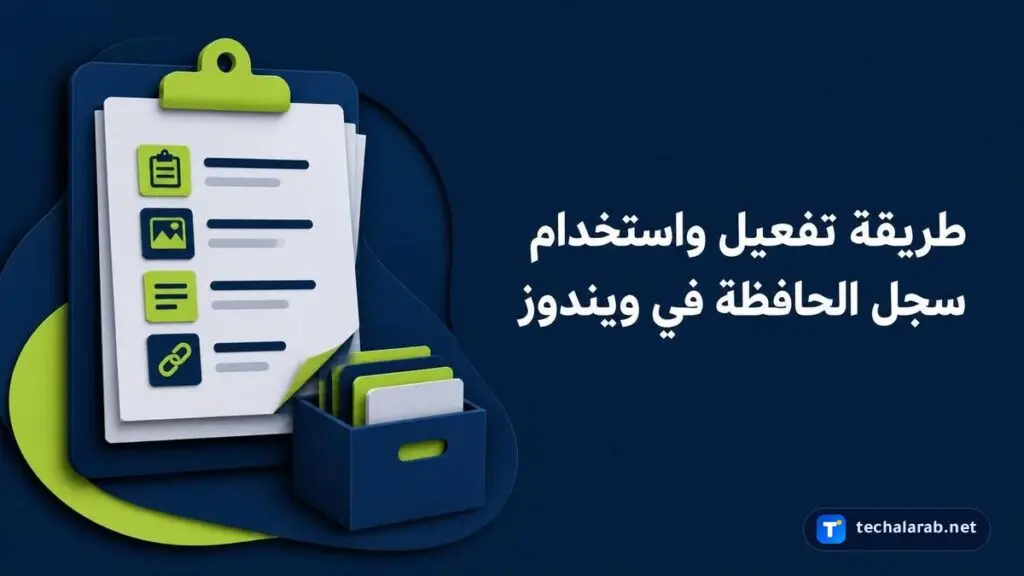
يتيح لك سجل الحافظة في نظام Windows الاحتفاظ بعدة عناصر قمت بنسخها ولصقها في أي وقت بدلاً من الاكتفاء بآخر عنصر فقط. يمكنك تفعيل هذه الميزة واستعراض العناصر المنسوخة وتثبيت ما تحتاجه أو مزامنتها مع أجهزتك الأخرى.
يحتاج المستخدمون إلى نسخ نصوص وروابط وصور متعددة أثناء العمل على المستندات أو تصفح الإنترنت، وتقتصر الحافظة التقليدية على حفظ عنصر واحد فقط مما يهدر الوقت في التبديل المتكرر بين النوافذ.
يوفر سجل الحافظة مساحة مرنة لتخزين المقتطفات والرجوع إليها أو تثبيت البيانات المتكررة ومشاركتها عبر أجهزة مختلفة بكل سلاسة.
يمكنك تشغيل الميزة مباشرة باستخدام اختصار لوحة المفاتيح.

تتيح لك المزامنة استخدام النصوص المنسوخة عبر أجهزتك المسجلة بنفس الحساب.

تستطيع إزالة أي عنصر محدد لم تعد بحاجة إليه في السجل.

يمكنك تنظيف الحافظة دفعة واحدة مع الاحتفاظ بالعناصر المثبتة.

إذا واجهتك مشكلة في مزامنة الحافظة على Windows 10، تأكد من تثبيت أحدث تحديث للنظام من Windows Update، وتأكد من تسجيل الدخول بنفس حساب Microsoft على كافة الأجهزة.
يستوعب السجل 25 عنصراً فقط، وتُحذف العناصر الأقدم تلقائياً لإفساح المجال للجديدة، كما يُمسح السجل بالكامل عند إعادة تشغيل الجهاز ما لم تكن العناصر مثبتة.
يدعم السجل تنسيقات النصوص وHTML وملفات الصور من نوع Bitmap، بحد أقصى 4 ميجابايت لكل عنصر.
عند اختيار عدم المزامنة التلقائية، يمكنك فتح الحافظة بالضغط على Windows مع V واختيار زر المزامنة يدوياً بجانب العنصر لرفعه ومشاركته.
آخر تحديث: 1 نوفمبر 2026
 شروحات
تعرف على خطوات تحويل النص إلى تعليق صوتي احترافي في برنامج Clipchamp على ويندوز واختيار الصوت واللغة وإجراء التعديلات بسهولة.
 شروحات
تعرف على طريقة إنشاء ترجمة وتسميات توضيحية تلقائية للفيديو في تطبيق Clipchamp على Windows، مع تعديل النصوص وتنسيق الخطوط وحفظ ملف الترجمة.
 شروحات
تعرف على خطوات البحث عن تحديثات ويندوز وتثبيتها يدويًا عبر أداة Windows Update في نظامي ويندوز للحفاظ على أمان جهازك وكفاءته.