شروحات

طريقة تحويل النص إلى صوت في Clipchamp على ويندوز

عبود سليمان 1 نوفمبر 2026 3 دقيقة
طريقة تحويل النص إلى صوت في Clipchamp على ويندوز
ع 18px

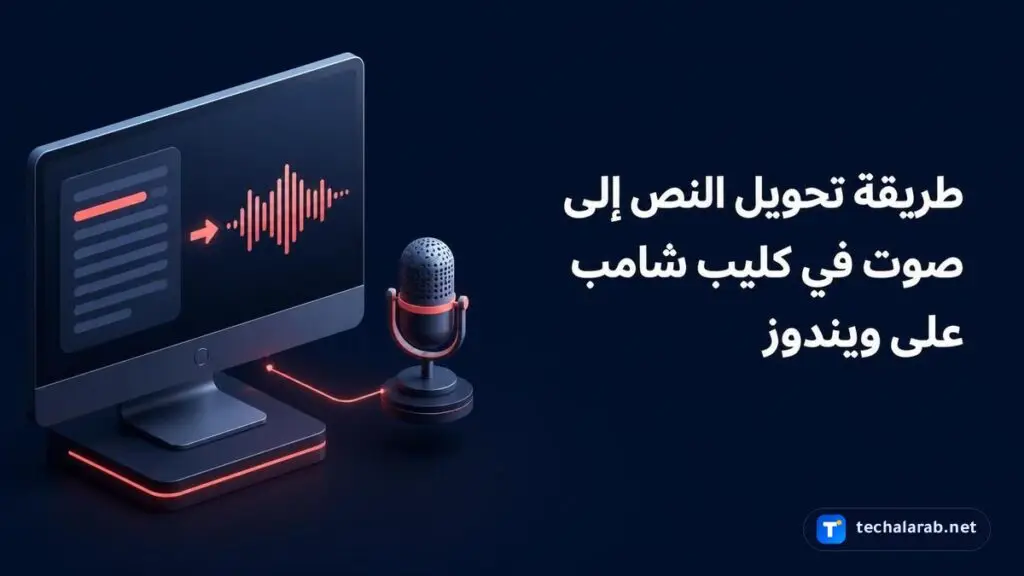
يتيح برنامج Clipchamp إنشاء تعليق صوتي مدعوم بالذكاء الاصطناعي لتحويل النصوص المكتوبة إلى مقاطع مسموعة داخل مشاريع الفيديو في ويندوز. يساعدك هذا الدليل على تطبيق الإعدادات المطلوبة واختيار نبرة الصوت وسرعته وحفظ المقطع الصوتي على المخطط الزمني بدقة.

متى تحتاج إلى ذلك؟

يحتاج صناع المحتوى والمستخدمون إلى تحويل النصوص المكتوبة إلى أصوات ناطقة لتوفير الوقت والجهد في تسجيل المقاطع يدوياً، أو عند الحاجة إلى لغات ونبرات متعددة غير متاحة للمحرر. كما تساهم هذه التقنيات في تيسير وصول المحتوى إلى فئات واسعة من المشاهدين وتقديم شروحات مرئية واضحة دون الحاجة لمعدات تسجيل متخصصة.

قبل أن تبدأ

  • الخاصية متاحة لحسابات Clipchamp الشخصية وكذلك حسابات العمل والمدرسة.
  • تعتمد ميزة تحويل النص إلى صوت على تقنية Microsoft Azure AI Speech لمعالجة النصوص وإنشاء المقاطع الصوتية.
  • يختلف الحد الأقصى لعدد الأحرف المسموح به في التعليق الصوتي باختلاف اللغة المختارة، وتصدير الفيديو بصيغة GIF لا يدعم الصوت نهائياً.

الخطوات

1. إنشاء تعليق صوتي باستخدام ميزة تحويل النص إلى صوت

ابدأ بإنشاء فيديو جديد داخل التطبيق ثم اتبع الخطوات لإضافة الصوت الآلي وتخصيصه.

  1. انقر على علامة التبويب record & create (التسجيل والإنشاء) في شريط الأدوات، ثم اختر text to speech (تحويل النص إلى كلام).
  2. حدد اللغة المطلوبة من القائمة المنسدلة للغات.
  3. انقر على سهم القائمة المنسدلة voice (الصوت) لاختيار الصوت المناسب، ويمكنك الضغط على زر hear this voice (سماع هذا الصوت) للاستماع إلى عينة.
  4. افتح advanced settings (الإعدادات المتقدمة) لضبط طبقة الصوت وتحديد وتيرة السرعة عبر تحريك شريط التمرير.
  5. اكتب العبارات المطلوبة أو الصقها داخل المربع النصي في لوحة الخصائص.
  6. اضغط على زر preview (معاينة) للاستماع، ثم انقر على زر save (حفظ) لإدراج الصوت في الفيديو.
  7. انقر على زر export (تصدير) واختر دقة الفيديو مثل 480p أو 720p أو 1080p أو 4K لحفظ العمل النهائي.
خطوات إنشاء تعليق صوتي باستخدام ميزة تحويل النص إلى صوت

2. تعديل التعليق الصوتي أو حذفه

يمكن تحديث النص أو إزالة المقطع الصوتي تماماً من المشروع بعد إضافته.

  1. حدد المسار الصوتي على المخطط الزمني ثم انقر على علامة التبويب text to speech (تحويل النص إلى كلام) في لوحة الخصائص.
  2. عدل النص ثم انقر على زر save (حفظ) لتحديث الصوت تلقائياً على المخطط الزمني.
  3. لحذف التعليق الصوتي، حدد المسار الصوتي على المخطط الزمني واضغط على مفتاح delete على لوحة المفاتيح، أو احذفه من مكتبة الوسائط.
خطوات تعديل التعليق الصوتي أو حذفه

نصائح مهمة

  • قسّم النصوص الطويلة إلى فقرات منفصلة للتحكم في توقيت ظهور الصوت على الفيديو بدقة.
  • استمع إلى المعاينة الصوتية قبل تصدير الفيديو للتأكد من ضبط وتيرة الإلقاء وملاءمتها للمشهد.
  • تجنب تصدير المشاريع بصيغة GIF إذا كنت ترغب في الاحتفاظ بالمسار الصوتي داخل الملف النهائي.

إذا واجهتك مشكلة

إذا واجهتك مشاكل إضافية أو لم تنجح الخطوات، تواصل مع دعم Clipchamp عبر Contact Clipchamp Support.

أسئلة شائعة

كيف يؤثر استخدام علامات الترقيم على نطق الصوت؟

تضيف النقطة وقفة معتدلة قبل الجملة التالية، بينما تضيف الفاصلة وقفة قصيرة. أما علامات التعجب أو كتابة الأحرف الكبيرة فلا تؤثر على طريقة الإلقاء حالياً.

ماذا تفعل إذا تجاوز النص الحد الأقصى للأحرف؟

يوصى بإنشاء عناصر تعليق صوتي متعددة ومستقلة لتغطية النص بالكامل وتفادي قيود عدد الأحرف.

لماذا لا تظهر اللغات والأصوات في حسابات العمل؟

يتطلب الأمر من مسؤول تقنية المعلومات السماح بمرور حركة خوادم الويب واستثناء نطاقات الخدمة المطلوبة في جدار الحماية.

آخر تحديث: 1 نوفمبر 2026

مشاركة:
عبود سليمان

مؤسس تك العرب ورئيس تحريره. يشرف على تغطية أخبار التقنية من مصادرها الرسمية، وعلى شروحات التطبيقات والألعاب، وحلول المشكلات الشائعة في الهواتف وأنظمة التشغيل.

0 تعليقات
انضم إلى المحادثة
← المقال السابق
طريقة إنشاء ترجمة وتسميات توضيحية في Clipchamp على Windows
المقال التالي →
أفضل 9 ألعاب البقاء على قيد الحياة والمغامرة المفتوحة