كيفية نقل البيانات إلى Samsung Galaxy عبر Smart Switch
عبود سليمان 28 أكتوبر 2026 5 دقيقة
ع18px
يتيح تطبيق Samsung Smart Switch نقل الصور ومقاطع الفيديو وجهات الاتصال من الهواتف السابقة إلى أجهزة Samsung Galaxy بسهولة. يمكن إتمام عملية النقل عبر كابل USB، أو لاسلكياً عبر شبكة الاتصال، أو باستخدام وسائط التخزين الخارجية وخدمة iCloud. يشرح هذا الدليل الخطوات الرسمية المعتمدة لإتمام نقل بياناتك بنجاح.
متى تحتاج إلى ذلك؟
يحتاج المستخدمون إلى نقل البيانات عند الترقية إلى هاتف ذكي جديد للحفاظ على سجلات الاتصال والرسائل والصور والتطبيقات دون فقدانها. يضمن استخدام التطبيقات الرسمية مثل Smart Switch نقل الإعدادات والحسابات بمرونة وتوفير الوقت مقارنة بنقل الملفات يدوياً.
قبل أن تبدأ
شحن بطارية الأجهزة بنسبة لا تقل عن 20% لضمان نقل آمن للبيانات عند استخدام الكابل، ويُفضل شحنها بالكامل.
تطبيق Smart Switch ينقل البيانات إلى هواتف وأجهزة لوحية من طراز Galaxy فقط ولا يدعم النقل إلى أجهزة تعمل بنظام iOS.
تثبيت تطبيق Smart Switch على كلا الجهازين قبل بدء النقل اللاسلكي وتوصيلهما بالشواحن.
توفر كابل متوافق أو محول USB-OTG في حال التوصيل السلكي، أو بطاقة microSD أو وحدة تخزين USB في حال النقل الخارجي.
الخطوات
1. النقل باستخدام كابل USB
تعد هذه الطريقة الخيار الموصى به لقدرتها على نقل أكبر قدر ممكن من أنواع البيانات.
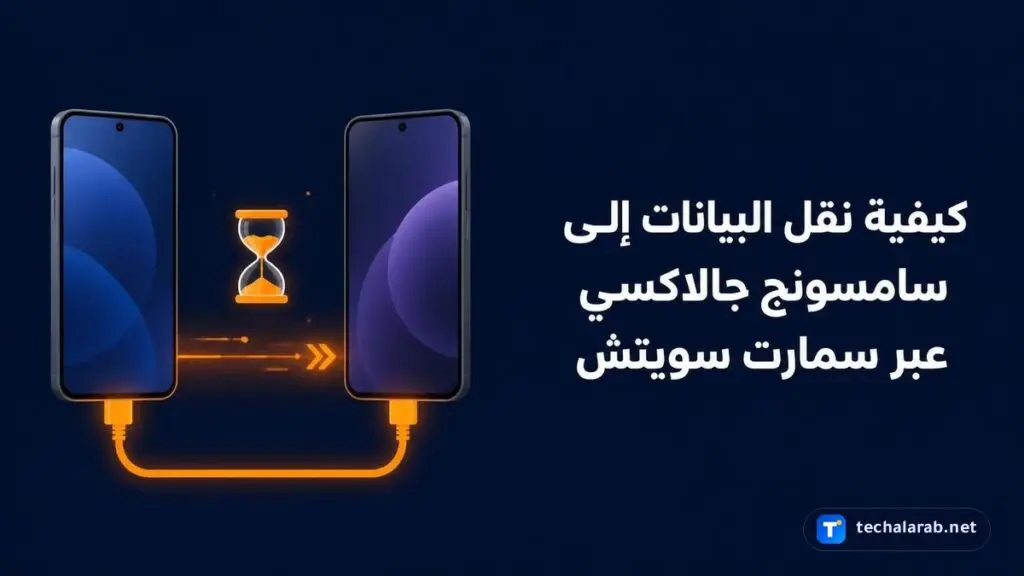
صل الجهازين معاً باستخدام كابل USB الخاص بالهاتف القديم، مع استخدام محول USB-OTG إذا تطلب الأمر.
افتح تطبيق Smart Switch على الجهازين؛ في هاتف Galaxy الجديد توجه إلى Settings (الإعدادات) وابحث عن Smart Switch ثم اختره.
في الهاتف القديم، اضغط على Send from this phone (إرسال من هذا الهاتف) ثم اضغط على Cable (كابل).
في هاتف Galaxy الجديد، اضغط على Receive on this phone (استلام على هذا الهاتف)، وحدد نوع الجهاز القديم، ثم اضغط على Cable (كابل).
اضغط على Connect (اتصال) في الهاتف القديم لإتمام التوصيل وبدء فحص المحتوى القابل للنقل.
حدد البيانات المراد نقلها من بين Everything (الكل) أو Just accounts, calls, contacts, and messages أو Custom (مخصص)، ثم اضغط على Next (التالي) أو Transfer (نقل).
قم بإلغاء قفل هاتفك القديم إذا طُلب منك ذلك لنقل الحسابات واضغط على Copy (نسخ).
عند انتهاء العملية، اضغط على Next (التالي) ثم Done (تم) على الجهاز الجديد، واضغط على Done (تم) على الجهاز القديم.
2. النقل اللاسلكي من جهاز أندرويد
تتيح هذه الطريقة نسخ البيانات دون أسلاك مع إمكانية إبقاء الهاتفين متصلين بالشاحن.
ضع الهاتفين على مسافة لا تتجاوز 4 بوصات من بعضهما بعد توصيلهما بالشواحن وتثبيت Smart Switch.
افتح تطبيق Smart Switch على كلا الهاتفين عبر Settings (الإعدادات) أو مجلد Samsung.
في الهاتف القديم، اضغط على Send from this phone (إرسال من هذا الهاتف) ثم Wireless (لاسلكي).
في الهاتف الجديد، اضغط على Receive on this phone (استلام على هذا الهاتف)، ثم اختر Galaxy/Android، ثم اضغط على Wireless (لاسلكي).
اضغط على Connect (اتصال) على الجهاز القديم، وانتظر حتى ينتهي الفحص، ثم اختر البيانات المطلوبة واضغط Transfer (نقل).
اضغط على Next (التالي) ثم Done (تم) في الهاتف الجديد، واضغط Done (تم) في الهاتف القديم عند اكتمال النقل.
3. استيراد البيانات من iCloud
تستخدم هذه الخطوات لنقل البيانات المخزنة سحابياً من أجهزة iOS إلى جهاز Galaxy.
في هاتف Galaxy، افتح Settings (الإعدادات) واختر Smart Switch.
اضغط على Receive on this phone (استلام على هذا الهاتف)، ثم حدد iPhone/iPad.
اضغط على Get data from iCloud (الحصول على البيانات من iCloud) في أسفل الشاشة.
أدخل بيانات Apple ID وكلمة المرور، ثم اضغط على Sign in to iCloud (تسجيل الدخول إلى iCloud).
اضغط على Allow (السماح) في جهاز iPhone، ثم اكتب رمز التحقق في هاتف Galaxy واضغط على Connect (اتصال)، واضغط Ok في الآيفون.
حدد البيانات التي ترغب في نقلها، واضغط على Next (التالي) حتى اكتمال العملية ثم اضغط Done (تم).
4. النقل عبر بطاقة microSD أو وحدة تخزين USB
تصلح هذه الطريقة في حال توفر وسيط تخزين خارجي لإجراء نسخة احتياطية من الهاتف القديم واستعادتها على Galaxy.
أدخل بطاقة microSD أو وحدة تخزين USB في الجهاز القديم وافتح تطبيق Smart Switch.
اضغط على أيقونة بطاقة SD في الزاوية العلوية، ثم اختر SD card (بطاقة SD) أو USB storage (وحدة تخزين USB) أسفل قسم النسخ الاحتياطي.
حدد المحتوى المراد نقله، ثم اضغط على Back up (نسخ احتياطي)، وعند الانتهاء اضغط على Done (تم) وانزع وحدة التخزين.
أدخل وسيط التخزين في هاتف Galaxy الجديد، وافتح Smart Switch واضغط على أيقونة بطاقة SD.
اختر SD card أو USB storage أسفل قسم Restore from (استعادة من).
حدد البيانات المراد استعادتها، ثم اضغط على Restore (استعادة)، واضغط على Done (تم) بعد الاكتمال.
نصائح مهمة
احرص على شحن كلا الهاتفين بالكامل قبل البدء لتجنب إيقاف التشغيل المفاجئ أثناء النقل السلكي.
استخدم الاتصال اللاسلكي إذا كان حجم البيانات ضخماً ويستغرق وقتاً طويلاً حتى تتمكن من إبقاء الأجهزة متصلة بالشواحن.
تحقق من توفر مساحة تخزين كافية على وحدة التخزين الخارجية قبل بدء النسخ الاحتياطي.
إذا واجهتك مشكلة
إذا واجهت صعوبات في نقل البيانات أو توقف النقل وعدم اكتماله، يمكنك الرجوع إلى دليل استكشاف أخطاء Smart Switch وإصلاحها أو التواصل مع دعم Samsung عبر الدردشة عبر الإنترنت للحصول على مساعدة فنية.
أسئلة شائعة
هل يمكن استخدام Smart Switch لنقل البيانات إلى هاتف iPhone؟
لا، يتيح Smart Switch نقل المحتوى من الأجهزة السابقة إلى هواتف وأجهزة Samsung Galaxy اللوحية فقط.
هل يمكن نقل موسيقى ومقاطع فيديو iTunes عبر iCloud مباشرة؟
لا يمكن نقل موسيقى وفيديوهات iTunes من خلال iCloud، ولكن يمكن نقل ملفات M4A غير المشفرة عبر نسخها مباشرة من جهاز الكمبيوتر.
ما هي النسبة المطلوبة لشحن البطارية قبل بدء النقل السلكي؟
يجب أن تكون نسبة الشحن 20% على الأقل في كلا الجهازين لضمان عملية نقل آمنة، ويوصى بشحنهما بالكامل مسبقاً.
مؤسس تك العرب ورئيس تحريره. يشرف على تغطية أخبار التقنية من مصادرها الرسمية، وعلى شروحات التطبيقات والألعاب، وحلول المشكلات الشائعة في الهواتف وأنظمة التشغيل.
 شروحات



 شروحات
  شروحات