 حلول وأخطاء شائعة
 حل مشكلة اختراق حساب Instagram وتأمينه من التهديدات
خطوات رسمية لحل مشكلة اختراق حساب Instagram وحمايته عبر المصادقة الثنائية، واختيار كلمات مرور قوية، وإلغاء صلاحيات التطبيقات المشبوهة.
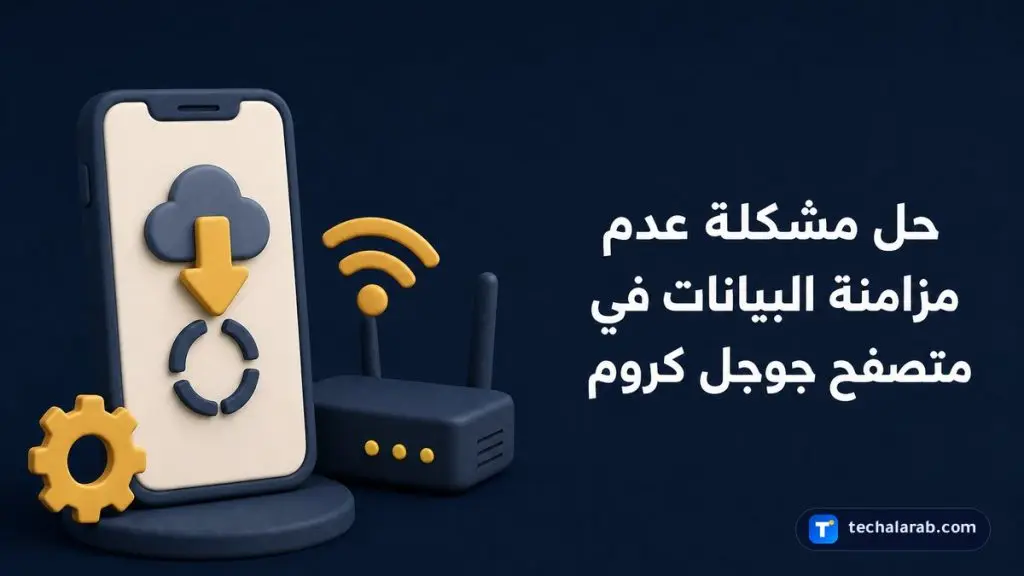
تظهر مشكلة عدم مزامنة البيانات في متصفح Google Chrome عندما لا يتم تسجيل الدخول إلى الحساب بشكل صحيح. تؤدي هذه المشكلة إلى منع وصول العلامات المرجعية وكلمات المرور عبر أجهزتك المختلفة. يمكنك اتباع الخطوات التالية لتسجيل الدخول وإعادة تشغيل المزامنة بنجاح.
تعتمد عملية المزامنة في المتصفحات على الاتصال المباشر بين التطبيق وخوادم الحساب الرقمي. يتم توحيد البيانات مثل كلمة المرور والإشارات المرجعية وإرسالها مشفرة لضمان تطابقها على كافة الأجهزة المسجلة.
عند حدوث انقطاع في جلسة الجلسة أو انتهاء صلاحية مفاتيح التوثيق، تتوقف المزامنة تلقائياً لحماية البيانات الشخصية من التسريب، مما يتطلب إعادة توثيق الحساب.
يتطلب تفعيل المزامنة والوصول إلى بياناتك تسجيل الدخول المباشر إلى المتصفح.

إذا كان الحساب يواجه خطأ في المزامنة أو تم تسجيل الخروج من خدمة مثل Gmail، يجب إزالة الحساب.

في حال عدم حل المشكلة، يمكنك الانتقال إلى صفحة بيانات الحساب للحذف أو الإدارة عبر الانتقال إلى صفحة إدارة البيانات الخاصة بالحساب.
يلزم وجود Google Account نشط لتتمكن من تسجيل الدخول والمزامنة.
يمكنك فتح Chrome ثم الانتقال إلى موقع chrome.google.com/data واختيار Delete data (حذف البيانات).
آخر تحديث: 12 أكتوبر 2026
 حلول وأخطاء شائعة
 خطوات رسمية لحل مشكلة اختراق حساب Instagram وحمايته عبر المصادقة الثنائية، واختيار كلمات مرور قوية، وإلغاء صلاحيات التطبيقات المشبوهة.
 حلول وأخطاء شائعة
 خطوات استرجاع حساب Instagram وإلغاء التعديل عند تغيير البريد الإلكتروني دون إذنك عبر رسالة الأمان الرسمية وحماية الحساب.
 حلول وأخطاء شائعة
 خطوات استرجاع حساب Instagram بعد تعرضه للاختراق وتأمينه عبر مركز الدعم الرسمي المخصص لاستعادة الحسابات والملفات الشخصية.