 حلول وأخطاء شائعة
 حل مشكلة اختراق حساب Instagram وتأمينه من التهديدات
خطوات رسمية لحل مشكلة اختراق حساب Instagram وحمايته عبر المصادقة الثنائية، واختيار كلمات مرور قوية، وإلغاء صلاحيات التطبيقات المشبوهة.
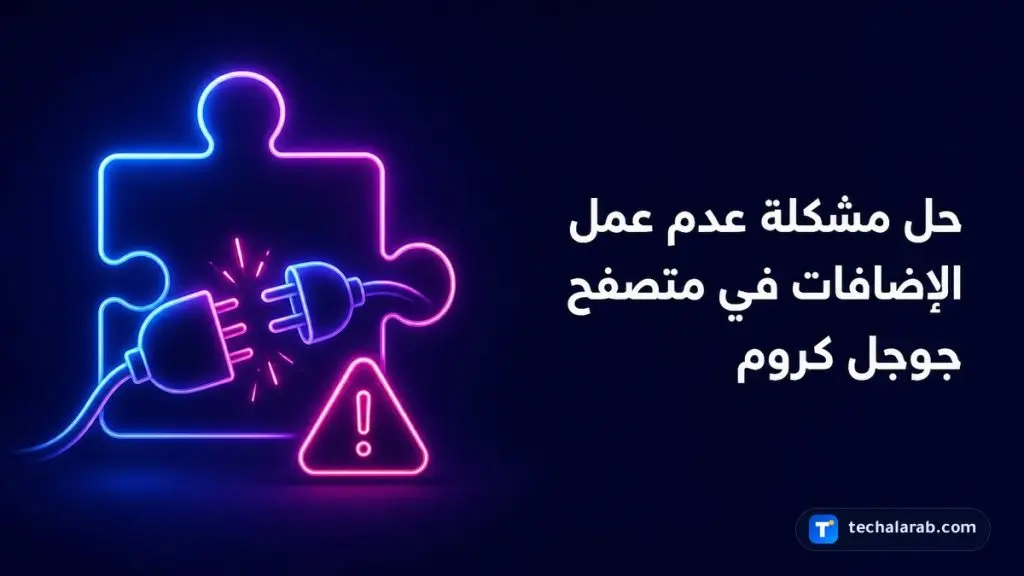
قد تواجه مشكلة في عدم عمل بعض الإضافات في متصفح Google Chrome أو ظهورها في حالة التلف أو التعطيل. يمكنك حل هذه المشاكل عن طريق إعادة إصلاح الإضافات، ضبط الإذونات، أو التفعيل المؤقت للإضافات غير المدعومة وفقًا للإعدادات الرسمية.
تعمل إضافات المتصفح كبرامج صغيرة تتكامل مع محرك المتصفح لتنفيذ وظائف محددة. عند حدوث تعارض في الأذونات، أو تحديث معايير الأمان، أو تلف في الملفات المجهزة للإضافة بسبب برامج أخرى، تتوقف الإضافة عن العمل حمايةً لبيانات المستخدم.
إذا كانت الإضافة تالفة يمكنك إعادة إصلاحها من قائمة إدارة الإضافات.

قد تحتاج الإضافة إلى إذن للوصول إلى بيانات المواقع للعمل بشكل صحيح.

إذا تم تعطيل إضافة لأنها غير مدعومة، يمكنك إعادة تفعيلها لفترة محدودة.

إذا لم تنجح خيارات الإصلاح واستمر تلف الإضافة، يفضل فحص الجهاز بواسطة برنامج مكافحة البرامج الضارة، أو زيارة منتدى مساعدة Google Chrome لمشاركة المشكلة والحصول على دعم إضافي.
لا يسمح Google Chrome بإضافة الإضافات أثناء التصفح في وضع Incognito (التصفح الخفي) أو كزائر.
من قائمة إدارة الإضافات، اضغط على Details (التفاصيل) الخاصة بالإضافة، ثم قم بتفعيل خيار Allow in incognito (السماح في وضع التصفح الخفي).
آخر تحديث: 12 أكتوبر 2026
 حلول وأخطاء شائعة
 خطوات رسمية لحل مشكلة اختراق حساب Instagram وحمايته عبر المصادقة الثنائية، واختيار كلمات مرور قوية، وإلغاء صلاحيات التطبيقات المشبوهة.
 حلول وأخطاء شائعة
 خطوات استرجاع حساب Instagram وإلغاء التعديل عند تغيير البريد الإلكتروني دون إذنك عبر رسالة الأمان الرسمية وحماية الحساب.
 حلول وأخطاء شائعة
 خطوات استرجاع حساب Instagram بعد تعرضه للاختراق وتأمينه عبر مركز الدعم الرسمي المخصص لاستعادة الحسابات والملفات الشخصية.