حلول وأخطاء شائعة

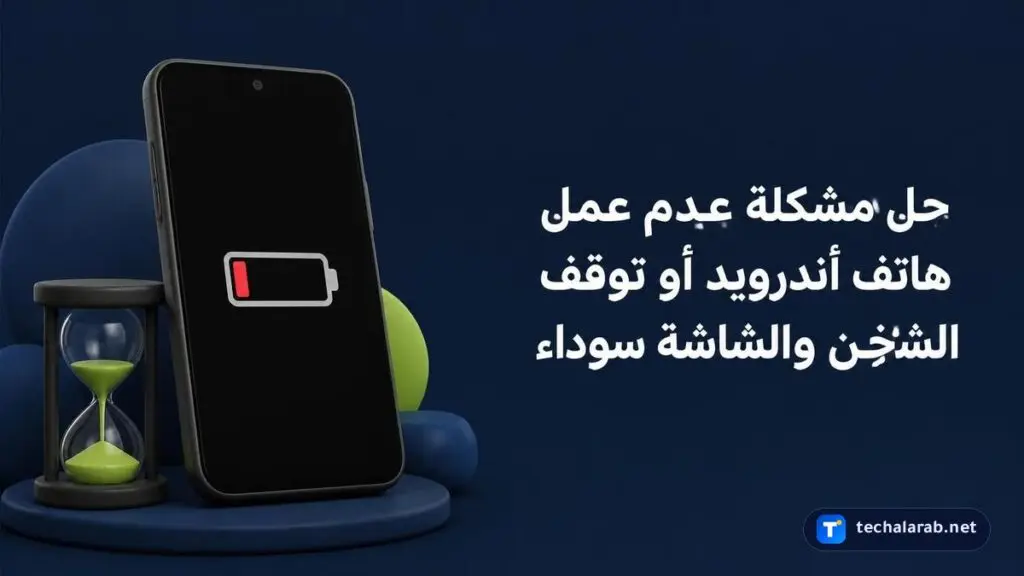
حل مشكلة عدم عمل هاتف أندرويد أو توقف الشحن والشاشة سوداء

عبود سليمان 2 نوفمبر 2026 4 دقيقة
حل مشكلة عدم عمل هاتف أندرويد أو توقف الشحن والشاشة سوداء
ع 18px

يواجه بعض المستخدمين مشكلة توقف هاتف Android عن العمل تماماً أو ظهور شاشة سوداء مع عدم الاستجابة للشحن. تساعد هذه الإرشادات في فحص ملحقات الشحن ومنافذ التوصيل واستخدام تسلسل أزرار الجهاز لإعادة تشغيله.

لماذا تحدث هذه المشكلة؟

كما يمكن أن تدخل الأجهزة في حالة تجمّد برمجية تامة توقف استجابة اللمس والشاشة عن الإضاءة، أو قد تؤدي تراكمات الأتربة في منفذ الشاحن إلى انقطاع التوصيل الكهربائي دون انتباه المستخدم.

أسباب المشكلة

  • نفاد شحنة البطارية بالكامل بحيث لا تملك الطاقة الكافية لبدء التشغيل.
  • تلف كابل الشحن أو محول الطاقة أو عدم توافقهما مع الهاتف.
  • وجود أتربة أو شوائب داخل منفذ الشحن بالهاتف.
  • خلل في الشاشة يمنع عرض الصورة بينما الهاتف يعمل في الخلفية.

طرق الحل

1. إعادة التشغيل الأساسية عبر زر التشغيل

يمكن محاولة تشغيل الجهاز بإعادة الضبط السريعة عبر زر الطاقة.

  1. اضغط باستمرار على زر Power (زر التشغيل) في هاتفك لمدة تتراوح بين 5 إلى 7 ثوانٍ لإعادة تشغيل الجهاز.

2. فحص الملحقات والشاحن ومنفذ الهاتف

يساعد التحقق من سلامة الملحقات ومنافذ التوصيل في حل مشكلات الإمداد بالطاقة.

  1. جرّب شحن جهاز آخر باستخدام محول الطاقة والكابل للتأكد من سلامتهما.
  2. تحقق من توصيل الكابل بإحكام في محول الطاقة وفي الهاتف.
  3. افحص منفذ الشحن وتأكد من خلوه من أي غبار أو ألياف نسيل.
  4. جرّب شحن هاتفك باستخدام كابل آخر أو محول طاقة بديل، أو استخدم شاحناً لاسلكياً متوافقاً ومعتمداً.
خطوات فحص الملحقات والشاحن ومنفذ الهاتف

3. توصيل الهاتف بالشاحن ومراقبة المؤشرات

يتيح توصيل الهاتف مراقبة استجابة البطارية ونسبة الشحن.

  1. صل هاتفك بمصدر كهرباء باستخدام كابل وشاحن سليمين ثم انتظر دقيقة واحدة.
  2. إذا ظهرت أيقونة البطارية، فهذا يعني أن الهاتف مغلق ويشحن ويمكنك إعادة تشغيله فوراً.
  3. إذا ظهر ضوء أحمر أو كان يومض، فهذا يعني نفاد البطارية؛ اشحن الهاتف لمدة 30 دقيقة على الأقل قبل محاولة التشغيل.
خطوات توصيل الهاتف بالشاحن ومراقبة المؤشرات

4. فحص استجابة الشاشة

تُستخدم هذه الخطوة للتأكد مما إذا كانت المشكلة في الشاشة نفسها.

  1. اضغط باستمرار على زر Power (زر التشغيل) لمدة 35 ثانية تقريباً، ثم انتظر نحو دقيقتين.
  2. اتصل بهاتفك من هاتف آخر أو استخدم تطبيق Find Hub (العثور على جهازي) لجعله يرن.
  3. إذا رن الهاتف وكانت الشاشة سوداء تماماً، فقد تكون المشكلة متعلقة بالشاشة مع مراعاة التحقق من مستوى السطوع المنخفض.
خطوات فحص استجابة الشاشة

5. استكشاف الأخطاء عبر التوصيل بجهاز كمبيوتر

يمكن استخدام جهاز كمبيوتر لتنشيط دورة الشحن في الهاتف.

  1. تأكد من تشغيل الكمبيوتر وتوصيله بمصدر للطاقة، ثم صل الهاتف بمنفذ USB أو USB-C باستخدام كابل يعمل.
  2. انتظر بين 10 و15 دقيقة، ثم افصل الكابل من الهاتف وأعد توصيله خلال 10 ثوانٍ.
  3. إذا ظهرت أيقونة البطارية خلال دقيقة، اترك الهاتف يشحن لمدة 30 دقيقة على الأقل.
  4. اضغط باستمرار على زر Power (زر التشغيل) حتى يعاد تشغيل الهاتف، واضغط على Restart (إعادة التشغيل) إذا ظهر على الشاشة.
خطوات استكشاف الأخطاء عبر التوصيل بجهاز كمبيوتر

6. استخدام أزرار الجهاز المتقدمة

يمكن اللجوء لتركيبة الأزرار الفيزيائية أثناء توصيل الهاتف بالشاحن لتجاوز حالة التوقف.

  1. أثناء توصيل الهاتف بالشاحن، اضغط باستمرار على زر خفض الصوت وزر Power (زر التشغيل) معاً لمدة 20 ثانية على الأقل.
  2. إذا ظهر ضوء أحمر، اشحن الهاتف لمدة 30 دقيقة على الأقل، ثم اضغط على زر التشغيل لبضع ثوانٍ واضغط على Restart (إعادة التشغيل).
  3. إذا ظهر روبوت Android مع كلمة Start (بدء)، اضغط على زر خفض الصوت حتى تصل لخيار Power off (إيقاف التشغيل) ثم اضغط زر التشغيل لتحديده.
  4. اشحن الهاتف لمدة 30 دقيقة، ثم اضغط على زر التشغيل لبضع ثوانٍ واختر Restart (إعادة التشغيل) أو اضغط على زر التشغيل لمدّة 30 ثانية حتى يعمل.
خطوات استخدام أزرار الجهاز المتقدمة

حلول إضافية عامة

  • فحص مقبس الكهرباء: تأكد من تجربة مقبس جداري آخر للتأكد من وصول التيار الكهربائي بشكل سليم.
  • إزالة غطاء الحماية: انزع جراب الهاتف للتأكد من وصول موصل الكابل إلى عمق المنفذ دون إعاقة.
  • التحقق من درجة حرارة الجهاز: اترك الهاتف في مكان معتدل الحرارة إذا كان شديد السخونة أو البرودة، حيث توقف بعض الأنظمة الشحن لحماية البطارية.

نصائح لتجنب المشكلة

  • احرص دائماً على استخدام كابلات ومحولات شحن أصلية أو متوافقة رسمياً مع هاتفك.
  • نظف منفذ الشحن دورياً بلطف لمنع تراكم الأتربة والألياف المسببة لضعف التوصيل.
  • تجنب ترك الهاتف ينفد تماماً من الشحن لفترات طويلة لتفادي هبوط جهد البطارية العميق.

إذا لم تنجح الحلول

إذا لم يعمل الهاتف أو لم تظهر أي استجابة للشحن والشاشة بعد تطبيق هذه الخطوات، يُنصح بالتواصل مع مركز الصيانة المعتمد محلياً أو التواصل مع الشركة المصنعة للجهاز للحصول على الدعم الفني.

أسئلة شائعة

ماذا يعني ظهور وميض أحمر عند توصيل هاتف أندرويد بالشاحن؟

يشير الضوء الأحمر أو وميضه إلى أن البطارية فارغة تماماً ولا تملك الطاقة الكافية لتشغيل الهاتف، ويجب ترك الجهاز متصلاً بالشاحن لمدة 30 دقيقة على الأقل قبل محاولة تشغيله.

ما التصرف إذا كان الهاتف يرن ولكن الشاشة تظل سوداء تماماً؟

إذا كان الهاتف يصدر صوتاً عند الاتصال به بينما تظل الشاشة مظلمة، فقد تكون المشكلة متعلقة بالشاشة نفسها ويجب التواصل مع مركز صيانة معتمد.

ماذا تعني رسالة التحقق من ملحقات الشحن؟

ظهور إشعار التحقق من ملحقات الشحن يعني أن الكابل أو محول الطاقة قد يكون تالفاً أو غير مدعوم، مما يسبب بطء الشحن أو انعدامه بالكامل.

آخر تحديث: 2 نوفمبر 2026

مشاركة:
عبود سليمان

مؤسس تك العرب ورئيس تحريره. يشرف على تغطية أخبار التقنية من مصادرها الرسمية، وعلى شروحات التطبيقات والألعاب، وحلول المشكلات الشائعة في الهواتف وأنظمة التشغيل.

0 تعليقات
انضم إلى المحادثة
← المقال السابق
حل مشكلة توقف تطبيقات أندرويد وتعطلها عن العمل
المقال التالي →
حل مشكلة توقف هاتف أندرويد وعدم استجابته للمس