
حلول وأخطاء شائعة

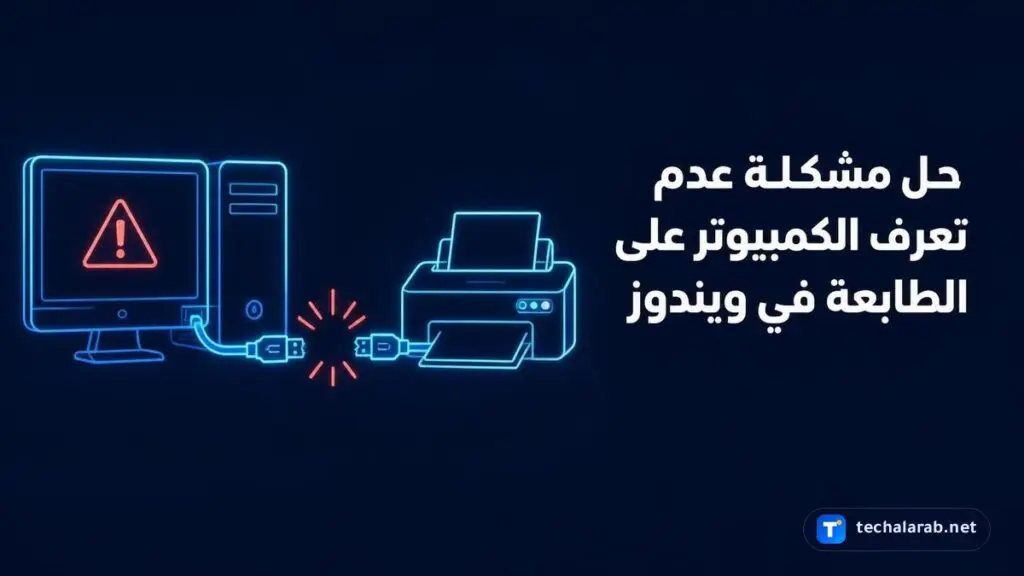
حل مشكلة عدم تعرف الكمبيوتر على الطابعة في ويندوز

عبود سليمان 31 أكتوبر 2026 4 دقيقة
حل مشكلة عدم تعرف الكمبيوتر على الطابعة في ويندوز
ع 18px

تظهر رسائل الخطأ مثل عدم العثور على الطابعة أو عدم التعرف عليها عند محاولة الطباعة في نظام Windows. يمكن استعادة اتصال الطابعة وإتمام مهام الطباعة بنجاح من خلال التحقق من خيارات التوصيل، وإعادة ضبط برامج التشغيل، وتعديل إعدادات النظام المعتمدة.

لماذا تحدث هذه المشكلة؟

يعتمد نظام التشغيل على قنوات اتصال متعددة للتخاطب مع الطابعات، سواء عبر بروتوكولات الشبكة المحلية أو منافذ التوصيل التسلسلي. يتطلب هذا الاتصال استجابة مستمرة من برنامج التشغيل الوسيط الذي يترجم أوامر النظام إلى لغة تفهمها الطابعة.

عند حدوث انقطاع مؤقت في مسار البيانات أو تراكم للأوامر المعلقة في خدمة التخزين المؤقت، يفقد النظام إشارات الاستجابة القادمة من الطابعة، مما يؤدي إلى ظهورها بحالة غير متصلة أو غير معروفة.

أسباب المشكلة

  • مشاكل في التوصيل سواء عبر الكابل أو الشبكة اللاسلكية أو البلوتوث.
  • وجود برامج تشغيل قديمة أو غير متوافقة للطابعة.
  • توقف أو خلل في خدمة التخزين المؤقت للطباعة Print Spooler.
  • إعدادات طابعة غير صحيحة أو عدم تعيينها كطابعة افتراضية.

طرق الحل

1. التحقق من توصيلات الطابعة

تأكد من تشغيل الطابعة وثبات التوصيلات المادية أو اللاسلكية بالكمبيوتر.

  1. تأكد من توصيل كابل USB بإحكام في كل من الطابعة والكمبيوتر، أو جرب منفذ USB آخر.
  2. تأكد من اتصال الطابعة بشبكة Wi-Fi نفسها المتصل بها الكمبيوتر، وافحص شاشة الطابعة للتأكد من عدم وجود مشاكل اتصال.
  3. تأكد من تفعيل تقنية Bluetooth على الكمبيوتر والطابعة، وتأكد من وجود الطابعة ضمن نطاق التغطية.
خطوات التحقق من توصيلات الطابعة

2. إعادة تشغيل خدمة التخزين المؤقت للطباعة

تتولى هذه الخدمة إدارة مهام الطباعة، وتساعد إعادة تشغيلها في حل مشكلات التعرف المؤقتة.

  1. اضغط على مفتاح Windows key + R، واكتب services.msc ثم اضغط Enter.
  2. مرر للأسفل للوصول إلى خدمة Print Spooler (التخزين المؤقت للطباعة).
  3. انقر بزر الفأرة الأيمن على Print Spooler ثم اختر Restart (إعادة تشغيل).
خطوات إعادة تشغيل خدمة التخزين المؤقت للطباعة

3. تحديث برنامج تشغيل الطابعة أو إعادة تثبيته

يؤدي وجود برامج تشغيل قديمة إلى فشل النظام في التعرف على الطابعة.

  1. افتح قائمة Start (ابدأ) ثم اختر Device Manager (إدارة الأجهزة).
  2. قم بتوسيع قسم Printers (الطابعات) داخل القائمة.
  3. انقر بزر الفأرة الأيمن على اسم الطابعة واختر Update driver (تحديث برنامج التشغيل).
  4. إذا لم يتوفر تحديث، اختر Uninstall device (إلغاء تثبيت الجهاز)، ثم أعد تشغيل الكمبيوتر ليعيد النظام تثبيته تلقائياً.
خطوات تحديث برنامج تشغيل الطابعة أو إعادة تثبيته

4. تشغيل أداة استكشاف أخطاء الطابعة ومصلحها

يوفر النظام أداة آلية لتشخيص أعطال الطابعة والعمل على إصلاحها تلقائياً.

  1. قم بتشغيل أداة Printer troubleshooter (مستكشف أخطاء الطابعة ومصلحها) التلقائية من خلال تطبيق Get Help (الحصول على المساعدة).

5. تعيين الطابعة كجهاز افتراضي

إذا لم يتعرف النظام على الطابعة كخيار افتراضي، فقد يتعذر استخدامها في إرسال المستندات.

  1. في Windows 11، افتح Start (ابدأ) ثم Settings (الإعدادات) ثم Bluetooth & devices (الأجهزة وبلوتوث) ثم Printers & scanners (الطابعات والماسحات الضوئية)، وحدد طابعتك واضغط Set as default (تعيين كافتراضي).
  2. في Windows 10، افتح Start ثم Settings ثم Devices ثم Printers & scanners، وحدد الطابعة ثم اضغط Manage (إدارة) ثم اختر Set as default.
خطوات تعيين الطابعة كجهاز افتراضي

6. إزالة الطابعة وإعادة إضافتها

تساعد إزالة الجهاز وإعادة ربطه في تصحيح معرفات الاتصال بالنظام.

  1. انتقل إلى Printers & scanners (الطابعات والماسحات الضوئية)، وحدد الطابعة ثم اختر Remove (إزالة) أو Remove device (إزالة الجهاز).
  2. اختر Add device (إضافة جهاز) بجوار خيار Add a printer or scanner (إضافة طابعة أو ماسح ضوئي)، واتبع التعليمات الظاهرة على الشاشة لإتمام التثبيت.
خطوات إزالة الطابعة وإعادة إضافتها

حلول إضافية عامة

  • إعادة تشغيل الكمبيوتر والطابعة: قم بإيقاف تشغيل الطابعة والكمبيوتر وفصلهما عن مصدر الطاقة لفترة وجيزة ثم أعد تشغيلهما لتفريغ الذاكرة المؤقتة.
  • تحديث نظام ويندوز: تحقق من وجود تحديثات جديدة للنظام عبر إعدادات التحديث لتثبيت التحسينات الأمنية وإصلاحات التوافق للأجهزة الخارجية.
  • فحص سلامة الأسلاك الكهربائية: تأكد من أن كابل الطاقة الخاص بالطابعة يعمل بكفاءة وأن مصابيح التنبيه على واجهة الطابعة تضيء بشكل طبيعي دون إشارات خطأ.

نصائح لتجنب المشكلة

  • احرص على توصيل كابل USB مباشرة بمنافذ الكمبيوتر وتجنب الموزعات غير المزودة بطاقة كافية.
  • ثبت عنوان IP ثابتاً للطابعة اللاسلكية لتجنب فقدان الاتصال عند إعادة تشغيل موجه الشبكة.
  • تجنب فصل الكابلات أو إيقاف تشغيل الجهاز أثناء تنفيذ عمليات الطباعة المستمرة.

إذا لم تنجح الحلول

إذا استمرت المشكلة، يمكنك مراجعة صفحات الدعم الرسمية المخصصة لتشخيص مشكلات شبكة الاتصال، أو مشكلات منافذ USB، أو استكشاف أخطاء Bluetooth في Windows وفقاً لنوع التوصيل المستخدم.

أسئلة شائعة

ماذا أفعل إذا لم يظهر تحديث جديد لبرنامج تشغيل الطابعة؟

يمكنك اختيار إلغاء تثبيت الجهاز Uninstall device من إدارة الأجهزة، ثم إعادة تشغيل الكمبيوتر وسيحاول نظام Windows إعادة تثبيت برنامج التشغيل تلقائياً.

كيف أحل مشكلة عدم تعرف ويندوز على طابعة موصلة عبر USB؟

تأكد من تركيب الكابل بإحكام في كل من الطابعة والكمبيوتر، وحاول توصيل الكابل بمنفذ USB مختلف للتأكد من سلامة المنافذ.

ما هي الخطوة الأولى لتشخيص المشكلة في ويندوز 11؟

يوصى ببدء تشغيل أداة مستكشف أخطاء الطابعة ومصلحها الآلية داخل تطبيق Get Help لتشخيص الخطأ ومحاولة حله ذاتياً.

آخر تحديث: 31 أكتوبر 2026

مشاركة:
عبود سليمان

مؤسس تك العرب ورئيس تحريره. يشرف على تغطية أخبار التقنية من مصادرها الرسمية، وعلى شروحات التطبيقات والألعاب، وحلول المشكلات الشائعة في الهواتف وأنظمة التشغيل.

0 تعليقات
انضم إلى المحادثة
← المقال السابق
حل مشكلة الطابعة لا تطبع في نظام Windows بخطوات بسيطة
المقال التالي →
حل مشكلة تعليق أمر الطباعة في نظام Windows