
حلول وأخطاء شائعة

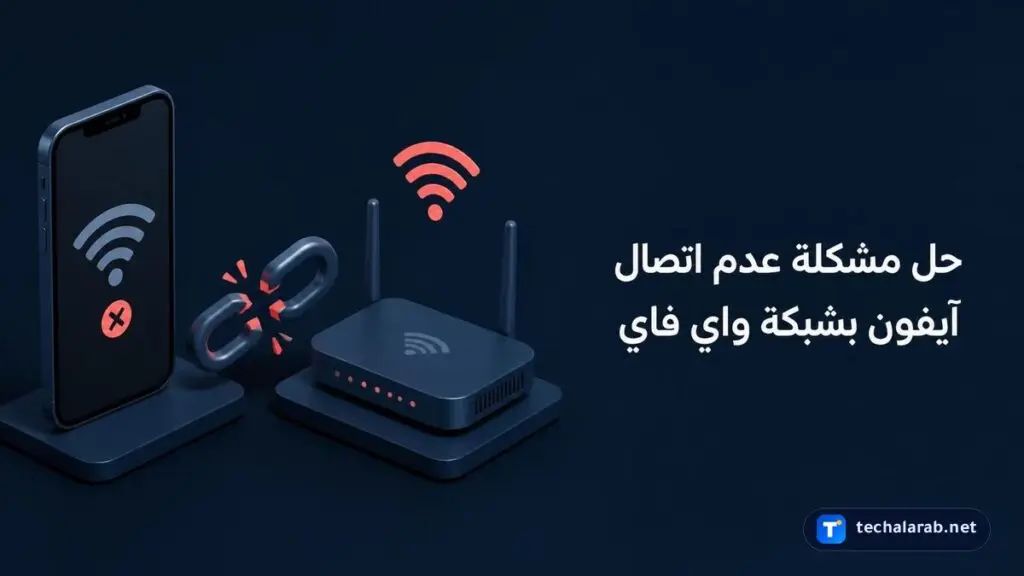
حل مشكلة عدم اتصال آيفون بشبكة واي فاي

عبود سليمان 31 أكتوبر 2026 3 دقيقة
حل مشكلة عدم اتصال آيفون بشبكة واي فاي
ع 18px

يواجه بعض مستخدمي iPhone مشكلة عدم القدرة على الاتصال بشبكة Wi-Fi أو ظهور رسائل تفيد بعدم توفر الإنترنت. تتيح لك هذه الخطوات مراجعة إعدادات الشبكة في الجهاز والتحقق من جهاز التوجيه لحل هذه المشكلة.

لماذا تحدث هذه المشكلة؟

تعتمد الهواتف الذكية على رقائق وهوائيات داخلية للاتصال بنقاط البث اللاسلكي عبر ترددات محددة. قد يحدث انقطاع الاتصال عندما تتعارض بروتوكولات الأمان بين الهاتف والمودم، أو بسبب تراكم بيانات التكوين المؤقتة التي تمنع إنشاء اتصال مستقر.

أسباب المشكلة

  • إيقاف تشغيل Wi-Fi أو تفعيل نمط الطيران في الجهاز.
  • وجود مشكلات أو تعارض ناتج عن تطبيقات VPN أو برامج الحماية.
  • ابتعاد الجهاز عن نطاق تغطية جهاز التوجيه أو عدم تحديث برامجه.
  • إخفاء الشبكة أو عدم توافقها مع إعدادات الشبكات المعتمدة.

طرق الحل

1. التحقق من إعدادات الشبكة في الجهاز

تأكد من تفعيل الاتصال وإيقاف الأنماط التي قد تعطل الشبكة عبر إعدادات الجهاز.

  1. افتح تطبيق Settings (الإعدادات).
  2. اضغط على Wi-Fi (واي فاي) وتأكد من تشغيلها.
  3. اضغط على اسم الشبكة للانضمام إليها وتأكد من ظهور علامة الاختيار الزرقاء بجانبها.
  4. ارجع إلى Settings (الإعدادات) وتأكد من إيقاف Airplane Mode (نمط الطيران).
  5. اضغط على Wi-Fi (واي فاي) مجددًا وتأكد من إيقاف Connectivity Assist (مساعد الاتصال)، وأعد تشغيل الجهاز إذا ظهر خيار Wi-Fi بلون باهت.
خطوات التحقق من إعدادات الشبكة في الجهاز

2. إلغاء تثبيت تطبيقات VPN وبرامج الحماية

قد تتسبب بعض أدوات الحماية والشبكات الخاصة الافتراضية في منع الاتصال بالإنترنت.

  1. قم بإلغاء تثبيت برامج الحماية أو تطبيقات VPN المثبتة على جهازك.
  2. أعد تشغيل جهازك بعد الحذف.
  3. اختبر الاتصال بشبكة Wi-Fi للتأكد من عملها.
خطوات إلغاء تثبيت تطبيقات VPN وبرامج الحماية

3. فحص جهاز التوجيه والشبكة المنزلية

تأكد من كفاءة إرسال جهاز التوجيه ونطاق التغطية الخاص به.

  1. تحقق من اتصال الأجهزة الأخرى بالشبكة للتأكد من عمل جهاز التوجيه.
  2. تأكد من تشغيل جهاز التوجيه واقترابك من نطاقه اللاسلكي، وجرب تردد 5 GHz بدلاً من 2.4 GHz إذا كان جهاز التوجيه يدعم ذلك.
  3. أعد تشغيل جهاز التوجيه والمودم عن طريق فصل كابل الطاقة ثم إعادة توصيله مجددًا لتحديث الاتصال.
  4. حدّث جهاز التوجيه بآخر تحديثات البرامج الثابتة (firmware) وتأكد من دعمه لمنتج Apple الخاص بك.
خطوات فحص جهاز التوجيه والشبكة المنزلية

4. إعادة تعيين إعدادات الشبكة

تؤدي هذه الخطوة إلى مسح جميع الشبكات وكلمات السر وإعدادات الخلوي والشبكات الخاصة.

  1. افتح تطبيق Settings (الإعدادات).
  2. اضغط على General (عام).
  3. اضغط على Transfer or Reset [device] (نقل أو إعادة تعيين الجهاز).
  4. اضغط على Reset (إعادة تعيين).
  5. اختر Reset Network Settings (إعادة تعيين إعدادات الشبكة) لتأكيد العملية.
خطوات إعادة تعيين إعدادات الشبكة

حلول إضافية عامة

  • تحديث نظام التشغيل: تحقق من توفر تحديثات جديدة للنظام من إعدادات الهاتف لتصحيح الأخطاء البرمجية المتعلقة بالاتصال.
  • ضبط التاريخ والوقت تلقائيًا: تأكد من تفعيل التعيين التلقائي للوقت والتاريخ في الجهاز، حيث يؤدي عدم تطابقهما إلى فشل التحقق من شهادات أمان الشبكة.
  • تعطيل خاصية توفير الطاقة: أوقف تشغيل نمط توفير شحن البطارية مؤقتًا، إذ قد يقيد بعض وظائف البحث عن الشبكات والاتصال اللاسلكي.

نصائح لتجنب المشكلة

  • تجنب تثبيت تطبيقات VPN غير الموثوقة التي قد تعدل مسارات الاتصال الافتراضية.
  • احرص على حفظ كلمات مرور الشبكات المهمة قبل إجراء أي إعادة تعيين للإعدادات.
  • ضع جهاز التوجيه في مكان مفتوح داخل المنزل لتقليل العوائق المادية التي تضعف الإشارة.

إذا لم تنجح الحلول

إذا لم يتمكن جهازك من الاتصال بأي شبكة Wi-Fi في مواقع مختلفة، فتواصل مع دعم Apple. وفي حال تعذر الوصول إلى الإنترنت عبر الأجهزة الأخرى أو ظهور مشكلات في مزود الخدمة، تواصل مع مزود خدمة الإنترنت (ISP).

أسئلة شائعة

ماذا أفعل إذا ظهر خيار Wi-Fi بلون باهت في الإعدادات؟

قم بإعادة تشغيل جهازك إذا ظهر خيار شبكة Wi-Fi بلون باهت أو غير مفعل.

ما البيانات التي يتم حذفها عند إعادة تعيين إعدادات الشبكة؟

تؤدي هذه العملية إلى إزالة جميع شبكات Wi-Fi وكلمات المرور المخزنة، بالإضافة إلى إعدادات البيانات الخلوية وإعدادات VPN وAPN.

لماذا لا تظهر شبكتي اللاسلكية في قائمة الشبكات؟

قد تكون الشبكة مخفية عبر تقنيات تمنع الأجهزة غير المصرح بها، أو أنها لا تتوافق مع الإعدادات الموصى بها.

آخر تحديث: 31 أكتوبر 2026

مشاركة:
عبود سليمان

مؤسس تك العرب ورئيس تحريره. يشرف على تغطية أخبار التقنية من مصادرها الرسمية، وعلى شروحات التطبيقات والألعاب، وحلول المشكلات الشائعة في الهواتف وأنظمة التشغيل.

0 تعليقات
انضم إلى المحادثة
← المقال السابق
حل مشكلة تعذر مزامنة بيانات آيكلاود على iPhone
المقال التالي →
حل مشكلة قفل أو تعطل حساب آبل على هاتف iPhone