 شروحات
 طريقة إنشاء تصنيفات البريد الإلكتروني في Gmail
تعرف على طريقة إنشاء تصنيفات البريد الإلكتروني وتعديلها وتنظيم الرسائل وتلوينها في Gmail من جهاز الكمبيوتر بكل سهولة وبخطوات رسمية معتمدة.
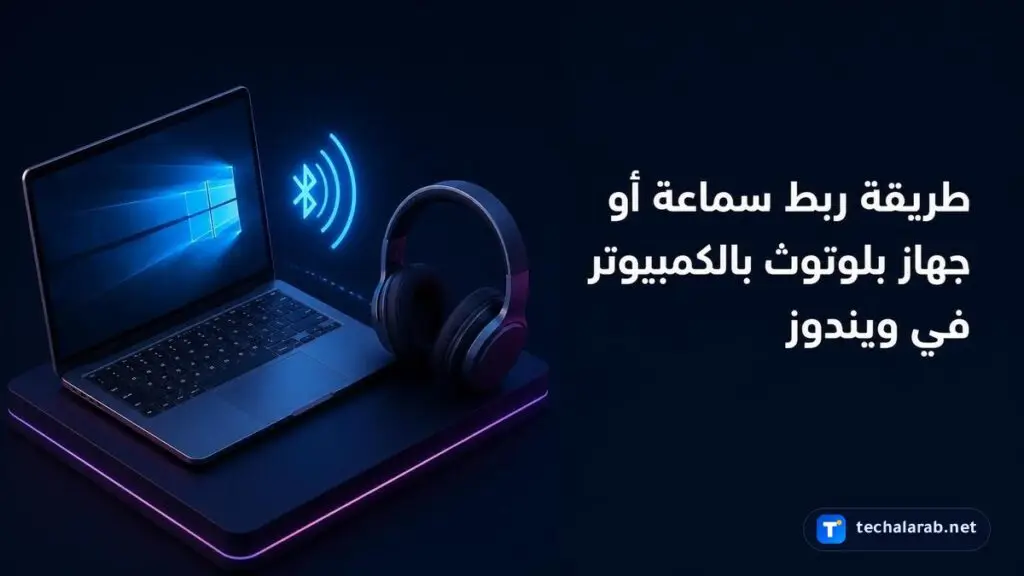
يتيح نظام Windows إمكانية توصيل مختلف ملحقات البلوتوث مثل السماعات والفأرة ولوحات المفاتيح لاسلكياً بالكمبيوتر. يتطلب ذلك تفعيل ميزة البلوتوث في النظام وضبط الجهاز الخارجي ليكون قابلاً للاكتشاف. توضح هذه الخطوات الرسمية كيفية إتمام عملية الاقتران بنجاح.
يحتاج المستخدمون إلى ربط الأجهزة اللاسلكية بالكمبيوتر للتخلص من الأسلاك والحصول على حرية أكبر في الحركة أثناء العمل أو الاستماع إلى الصوتيات. يسهل البلوتوث نقل البيانات وإدارة الملحقات الطرفية مثل السماعات ولوحات المفاتيح بكفاءة عالية دون التأثير على المنافذ السلكية للجهاز.
يمكنك تفعيل الاتصال من خلال الإعدادات أو لوحة الإعدادات السريعة على شريط المهام.

اتبع هذه الخطوات لربط السماعة أو الجهاز بعد تفعيل وضع الاكتشاف.

تتم عملية التوصيل في نظام Windows 10 عبر تطبيق الإعدادات المخصص.

تتيح هذه الخاصية ربط الأجهزة المدعومة فور تواجدها بالقرب من الكمبيوتر.

إذا لم يظهر جهاز البلوتوث في قائمة البحث، فقد يتطلب الأمر تغيير إعداد اكتشاف أجهزة البلوتوث إلى الوضع المتقدم، أو مراجعة مقال حل مشكلات البلوتوث الرسمي في Windows للمساعدة.
يمكن توصيل محول USB Bluetooth خارجي بأحد منافذ USB على جهاز الكمبيوتر لإضافة خاصية البلوتوث.
نعم، بمجرد تشغيل البلوتوث، سيتصل الجهاز المقترن بالكمبيوتر تلقائياً في أي وقت يكون فيه الطرفان ضمن نطاق التغطية.
يتم ذلك بالدخول إلى الإعدادات ثم اختيار Bluetooth & devices ثم Printers & scanners والضغط على Add device بعد ضبط الطابعة على وضع الاكتشاف.
آخر تحديث: 24 أكتوبر 2026
 شروحات
 تعرف على طريقة إنشاء تصنيفات البريد الإلكتروني وتعديلها وتنظيم الرسائل وتلوينها في Gmail من جهاز الكمبيوتر بكل سهولة وبخطوات رسمية معتمدة.
 شروحات
 تعرف على طريقة إعداد الرد التلقائي أثناء الإجازة في Gmail عبر خطوات بسيطة من متصفح الكمبيوتر لضبط المواعيد والرسائل بدقة وسهولة.
 شروحات
 تعرف على خطوات إنشاء وتعديل فلاتر Gmail على جهاز الكمبيوتر لتنظيم الرسائل الواردة وأرشفتها أو تصنيفها تلقائيًا بسهولة ودقة.