 شروحات
 طريقة نقل البيانات من أندرويد إلى آيفون بسهولة
تعرف على خطوات نقل البيانات والملفات من هاتف أندرويد إلى آيفون الجديد عبر تطبيق Move to iOS أو مباشرة بدون تطبيقات بخطوات رسمية.
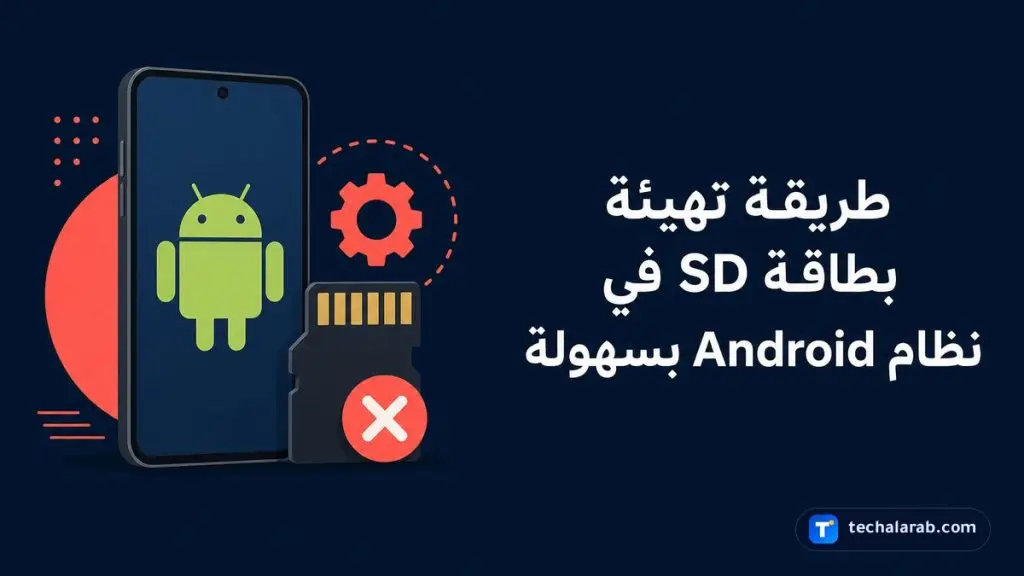
يتيح نظام Android إمكانية تهيئة بطاقة SD لاستخدامها إما كوحدة تخزين محمولة أو كوحدة تخزين داخلية إضافية. يوضح هذا الدليل الخطوات الرسمية لإعداد البطاقة وإعادة تهيئتها بالشكل المناسب لاحتياجاتك.
يحتاج المستخدمون إلى تهيئة بطاقة الذاكرة الخارجية لتوفير مساحة إضافية على الهاتف عندما تمتلئ الذاكرة المدمجة، أو لتنظيم طريقة تخزين البيانات. تتيح التهيئة أيضاً تحديد الغرض من البطاقة، سواء لتداول الملفات والصور بين الحواسيب والهواتف بحرية، أو لدمج سعة البطاقة بالكامل مع النظام لتثبيت التطبيقات والألعاب كبيرة الحجم.
يمكن إعداد بطاقة الذاكرة فور إدخالها عبر إشعار النظام المباشر.

تتيح هذه الطريقة تحويل البطاقة المحمولة إلى وحدة تخزين داخلية لتثبيت التطبيقات.

يمكن تحويل وحدة التخزين الداخلية مجدداً لتصبح وحدة محمولة قابلة للنقل.

إذا لم تظهر خيارات التهيئة أو استمرت المشكلة، راجع خيارات الدعم الفني في صفحة المساعدة الرسمية لنظام Android.
تتيح وحدة التخزين المحمولة نقل الصور والملفات ونقل البطاقة بين الأجهزة، لكن لا يمكن تثبيت التطبيقات عليها. أما وحدة التخزين الداخلية فتتيح حفظ الملفات وتثبيت التطبيقات ولكن لا يمكن نقل البطاقة إلى جهاز آخر.
نعم، تؤدي عملية تهيئة البطاقة إلى حذف جميع البيانات والملفات بشكل نهائي، لذا يجب عمل نسخة احتياطية أولاً.
لا، عند تهيئة البطاقة كوحدة تخزين داخلية لا يمكن نقلها واستخدامها بين أجهزة مختلفة وتعمل فقط كامتداد لمساحة الهاتف الحالي.
آخر تحديث: 13 أكتوبر 2026
 شروحات
 تعرف على خطوات نقل البيانات والملفات من هاتف أندرويد إلى آيفون الجديد عبر تطبيق Move to iOS أو مباشرة بدون تطبيقات بخطوات رسمية.
 شروحات
 تعرف على خطوات تنزيل وتثبيت تطبيق Microsoft Copilot على نظام Windows وتسجيل الدخول بحسابك للوصول إلى أدوات المحادثة.
 شروحات
 تعرف على طريقة إعادة تثبيت ويندوز 10 وويندوز 11 باستخدام وسائط التثبيت عبر الترقية الموضعية أو التثبيت النظيف بالخطوات الرسمية الدقيقة.