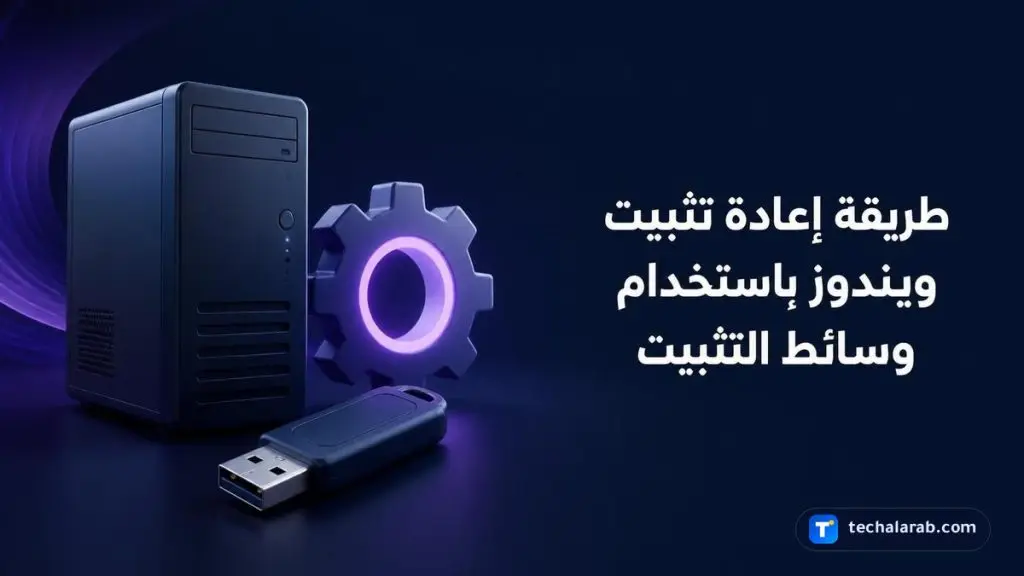
تساعد وسائط التثبيت على حل المشكلات الجسيمة في نظام Windows مثل تلف البرامج أو فشل بدء التشغيل. تتيح هذه الوسائط خيارين رئيسيين هما إعادة التثبيت الموضعي مع الاحتفاظ بالبيانات أو إجراء تثبيت نظيف بالكامل. يشرح هذا الدليل الخطوات الرسمية لتنفيذ كلتا الطريقتين بأمان.
متى تحتاج إلى ذلك؟
يحتاج المستخدم إلى إعادة تثبيت نظام التشغيل عند مواجهة أعطال برمجية معقدة تعطل إقلاع الجهاز أو تؤثر على استقراره العام، أو عند الرغبة في التخلص من التراكمات الرقمية وبدء استخدام الجهاز بحالته الأصلية. تضمن وسائط التثبيت الخارجية استرجاع الملفات الأساسية للنظام حتى لو كان النظام الحالي غير قادر على الفتح أو العمل بصورة صحيحة.
قبل أن تبدأ
التحقق من توفر مساحة تخزين كافية على القرص قبل البدء، حيث يمكن أن يسبب انخفاض المساحة مشكلات في النظام.
إنشاء نسخة احتياطية من الملفات الشخصية على محرك أقراص خارجي أو خدمة تخزين سحابي مثل OneDrive.
ربط الترخيص الرقمي لنظام Windows بحساب Microsoft لضمان إعادة التنشيط التلقائي بعد التثبيت.
معرفة إصدار Windows الحالي (مثل Home) لتثبيت الإصدار المطابق للترخيص الرقمي.
ملاحظة أن التثبيت النظيف يحذف بالكامل الملفات الشخصية والتطبيقات والإعدادات وتخصيصات الشركة المصنعة.
الخطوات
1. الترقية الموضعية من داخل النظام
تُستخدم هذه الطريقة عند القدرة على تسجيل الدخول إلى Windows وتتيح خيار الحفاظ على الملفات والتطبيقات.
قم بإنشاء وسائط التثبيت لنظام Windows وتوصيلها بجهاز الكمبيوتر.
افتح File Explorer (مستكشف الملفات) وحدد محرك الأقراص الذي يحتوي على وسائط التثبيت.
من الدليل الرئيسي لمحرك الأقراص، افتح الملف setup.exe ثم اختر Yes (نعم) عند طلب السماح بإجراء تغييرات على الجهاز.
اضغط على Change what to keep (تغيير ما يجب الاحتفاظ به).
حدد أحد الخيارات المتاحة: Keep personal files and apps (الاحتفاظ بالملفات الشخصية والتطبيقات) أو Keep personal files only (الاحتفاظ بالملفات الشخصية فقط) أو Keep nothing (عدم الاحتفاظ بأي شيء)، ثم اضغط على Next (التالي).
اضغط على Install (تثبيت) لبدء العملية، وسيُعاد تشغيل الجهاز عدة مرات.
2. التثبيت النظيف باستخدام وسائط الإقلاع
تُستخدم هذه الطريقة المتقدمة في حال تعذر تشغيل الجهاز، وتؤدي إلى مسح كافة البيانات لبدء النظام من الصفر.
قم بإنشاء وسائط التثبيت لنظام Windows عبر Media Creation Tool باستخدام كمبيوتر آخر يعمل، ثم صلها بالجهاز المتعطل وشغله من وسائط التثبيت وفق تعليمات الشركة المصنعة.
في نافذة Select language settings (تحديد إعدادات اللغة)، اختر اللغة والموقع واضغط Next (التالي).
في نافذة Select keyboard settings (تحديد إعدادات لوحة المفاتيح)، حدد الخيارات واضغط Next (التالي).
في نافذة Select setup option، اختر Install Windows 11 وضع علامة على I agree everything will be deleted including files, apps, and settings (أوافق على حذف كل شيء) ثم اضغط Next (التالي).
في نافذة Product key (مفتاح المنتج)، اختر I don’t have a product key (ليس لدي مفتاح منتج).
في نافذة Select Image، حدد إصدار Windows المطابق لترخيص جهازك واضغط Next (التالي)، وفي نافذة Applicable notices and license terms اضغط Accept (قبول).
في نافذة Select location to install Windows 11، احذف كافة الأقسام الموجودة على Disk 0 بالنقر على كل قسم ثم اختيار Delete Partition (حذف القسم)، مع تجنب تعديل أي أقراص أخرى.
حدد القسم المتبقي باسم Disk 0 Unallocated Space (مساحة غير مخصصة على القرص 0) واضغط Next (التالي)، ثم اضغط Install (تثبيت) في نافذة Ready to install.
بعد اكتمال التثبيت، اتبع معالج الإعداد وقم بتسجيل الدخول باستخدام حساب Microsoft لتطبيق الترخيص الرقمي.
نصائح مهمة
تأكد دائماً من مطابقة إصدار Windows الذي تثبته لنوع الرخصة الأصلية لجهازك لتجنب مشكلات التنشيط.
احتفظ بنسخ احتياطية دورية لملفاتك المهمة على وحدات تخزين خارجية أو خدمات سحابية لتفادي فقدانها المفاجئ.
تحقق من إعدادات ترتيب الإقلاع (Boot Order) من موقع الشركة المصنعة لجهازك إذا لم يتعرف الكمبيوتر على وسائط التثبيت تلقائياً.
إذا واجهتك مشكلة
إذا واجهت صعوبات أثناء التثبيت أو لم تكن واثقاً من تنفيذ التغييرات المتقدمة، يُوصى بالتواصل مع الدعم الفني الرسمي للحصول على المساعدة.
أسئلة شائعة
كيف يمكن معرفة إصدار Windows المثبت حالياً قبل إعادة التثبيت؟
انقر بزر الفأرة الأيمن على قائمة البدء واختر Settings ثم System ثم About، وستجد الإصدار مدوناً في قسم مواصفات Windows بجوار Edition.
ماذا يحدث إذا لم يكن مفتاح المنتج مرتبطاً بحساب Microsoft؟
إذا لم يتوفر مفتاح منتج ولم يكن الترخيص مرتبطاً بحساب Microsoft، يجب إلغاء عملية التثبيت عبر إغلاق النافذة وربط الترخيص الرقمي بالحساب أولاً قبل المتابعة.
هل يتطلب التثبيت النظيف حذف جميع الأقراص في الجهاز؟
لا، يتم حذف الأقسام الموجودة على القرص Disk 0 فقط ولا يجب تعديل أو حذف أي أقسام على أقراص أخرى مثل Disk 1.
مؤسس تك العرب ورئيس تحريره. يشرف على تغطية أخبار التقنية من مصادرها الرسمية، وعلى شروحات التطبيقات والألعاب، وحلول المشكلات الشائعة في الهواتف وأنظمة التشغيل.
 شروحات


 شروحات
  شروحات