
 شروحات
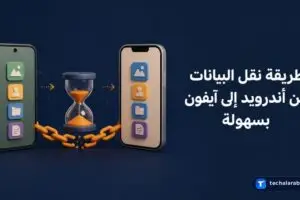
 طريقة نقل البيانات من أندرويد إلى آيفون بسهولة
تعرف على خطوات نقل البيانات والملفات من هاتف أندرويد إلى آيفون الجديد عبر تطبيق Move to iOS أو مباشرة بدون تطبيقات بخطوات رسمية.
يعد تنشيط نظام Windows خطوة ضرورية لمطابقة الترخيص مع مكونات جهازك والحصول على التحديثات الأساسية. سنستعرض خطوات التحقق من حالة التنشيط واستخدام الترخيص الرقمي أو مفتاح المنتج الرسمي.
تحتاج أنظمة التشغيل إلى عملية التنشيط لربط نسخة النظام بالعتاد الفعلي للجهاز، والتأكد من توافق الاستخدام مع اتفاقية الترخيص. يساعد هذا الإجراء على حماية إعدادات النظام وتمكين وصول التحديثات الأمنية والتنزيلات الداعمة باستمرار.
تأكد أولا من حالة النظام الحالية واربط حسابك لتسهيل إعادة التنشيط مستقبلا.

استخدم هذه الطريقة إذا كنت تمتلك رمزا مكونا من 25 حرفا من ملصق الجهاز أو علبة الشراء.

يمكنك شراء ترخيص رقمي جديد مباشرة من خلال متجر النظام إذا لم تكن تملك مفتاحا.

إذا واجهت أخطاء ولم يكتمل التنشيط، يمكنك مراجعة خطوات استكشاف الأخطاء عبر Get help with Windows activation errors من خلال صفحة الدعم الرسمية، أو مراجعة الجهة المصنعة للجهاز إذا كان معاد تجديده للحصول على مفتاح صالح.
الترخيص الرقمي يرتبط بعتاد الجهاز وحسابك ولا يتطلب إدخال رموز، بينما مفتاح المنتج هو رمز يتكون من 25 حرفا يُدخل يدويا.
قد يفقد النظام حالة التنشيط، ولكن ربط حساب Microsoft مسبقا بالترخيص الرقمي يتيح لك إعادة التنشيط باستخدام أداة استكشاف الأعطال.
إذا كان لديك ترخيص رقمي، يمكنك تخطي إدخال المفتاح باختيار I don't have a product key، وسيتنشط النظام تلقائيا عبر الإنترنت بمجرد تسجيل الدخول بحسابك.
آخر تحديث: 18 أكتوبر 2026
 شروحات
 تعرف على خطوات نقل البيانات والملفات من هاتف أندرويد إلى آيفون الجديد عبر تطبيق Move to iOS أو مباشرة بدون تطبيقات بخطوات رسمية.
 شروحات
 تعرف على خطوات تنزيل وتثبيت تطبيق Microsoft Copilot على نظام Windows وتسجيل الدخول بحسابك للوصول إلى أدوات المحادثة.
 شروحات
 تعرف على طريقة إعادة تثبيت ويندوز 10 وويندوز 11 باستخدام وسائط التثبيت عبر الترقية الموضعية أو التثبيت النظيف بالخطوات الرسمية الدقيقة.