 حلول وأخطاء شائعة
 حل مشكلة اختراق حساب Instagram وتأمينه من التهديدات
خطوات رسمية لحل مشكلة اختراق حساب Instagram وحمايته عبر المصادقة الثنائية، واختيار كلمات مرور قوية، وإلغاء صلاحيات التطبيقات المشبوهة.
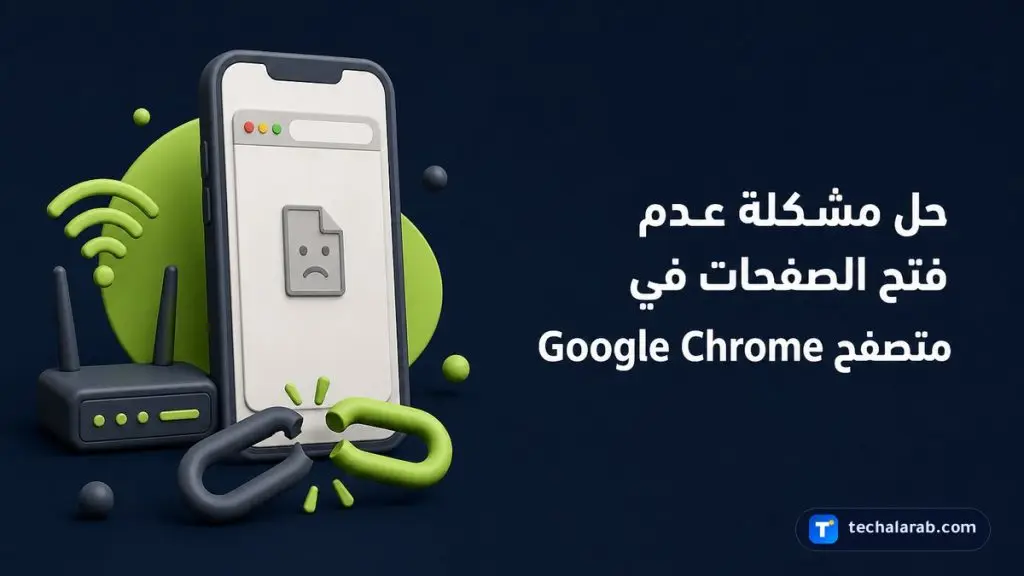
يعاني بعض مستخدمي متصفح Google Chrome من مشكلة عدم فتح الصفحات وظهور رسائل خطأ تتعلق بالاتصال أو الأمان. يوضح هذا الدليل الخطوات الرسمية الموصى بها لإصلاح هذه المشاكل واستعادة تصفح المواقع بشكل طبيعي.
تحدث مشاكل تحميل الصفحات عادةً نتيجة انقطاع في نقل البيانات بين المتصفح وخادم الموقع. تعتمد عملية الاتصال على التحقق من أمان الشهادات والمطابقة مع الوقت والتاريخ المحدد على الجهاز.
عند حدوث تعارض في ملفات التخزين المؤقت أو تداخل من برامج الحماية الخارجية، يتوقف المتصفح عن فتح الصفحة لحماية بيانات المستخدم من أي مخاطر محتملة.
تتطلب بعض شبكات Wi-Fi العامة تسجيل الدخول عبر صفحة غير مشفرة أولاً.

يساعد هذا الإجراء في التأكد مما إذا كانت الإضافات هي المسببة للمشكلة.

يضمن تحديث النظام الحصول على أحدث شهادات الأمان وتعريفات الشبكة.
قد تمنع بعض برامج الحماية اتصال المتصفح بسبب خاصية فحص HTTPS.

تتسبب أخطاء التاريخ والوقت في ظهور مشاكل شهادات الأمان وعدم فتح الصفحات.
يعالج مسح ملفات الكوكيز أخطاء إعادة التوجيه المتكررة.
إذا لم تنجح الخطوات السابقة في حل المشكلة، يمكنك الحصول على مزيد من المساعدة عبر Chrome Help Forum، أو إرسال ملاحظاتك عن المشكلة مباشرة إلى فريق Google Chrome.
يعني هذا الرمز أن الجهاز غير متصل بشبكة الإنترنت.
تظهر هذه الرسالة عادة عندما يكون التاريخ والوقت على جهازك غير مضبوطين بشكل صحيح.
إذا كنت تستخدم جهاز عمل مع خادم بروكسي، يجب التواصل مع مسؤول النظام (Administrator) لتثبيت الشهادة المطلوبة.
آخر تحديث: 12 أكتوبر 2026
 حلول وأخطاء شائعة
 خطوات رسمية لحل مشكلة اختراق حساب Instagram وحمايته عبر المصادقة الثنائية، واختيار كلمات مرور قوية، وإلغاء صلاحيات التطبيقات المشبوهة.
 حلول وأخطاء شائعة
 خطوات استرجاع حساب Instagram وإلغاء التعديل عند تغيير البريد الإلكتروني دون إذنك عبر رسالة الأمان الرسمية وحماية الحساب.
 حلول وأخطاء شائعة
 خطوات استرجاع حساب Instagram بعد تعرضه للاختراق وتأمينه عبر مركز الدعم الرسمي المخصص لاستعادة الحسابات والملفات الشخصية.