 حلول وأخطاء شائعة
 حل مشكلة اختراق حساب Instagram وتأمينه من التهديدات
خطوات رسمية لحل مشكلة اختراق حساب Instagram وحمايته عبر المصادقة الثنائية، واختيار كلمات مرور قوية، وإلغاء صلاحيات التطبيقات المشبوهة.
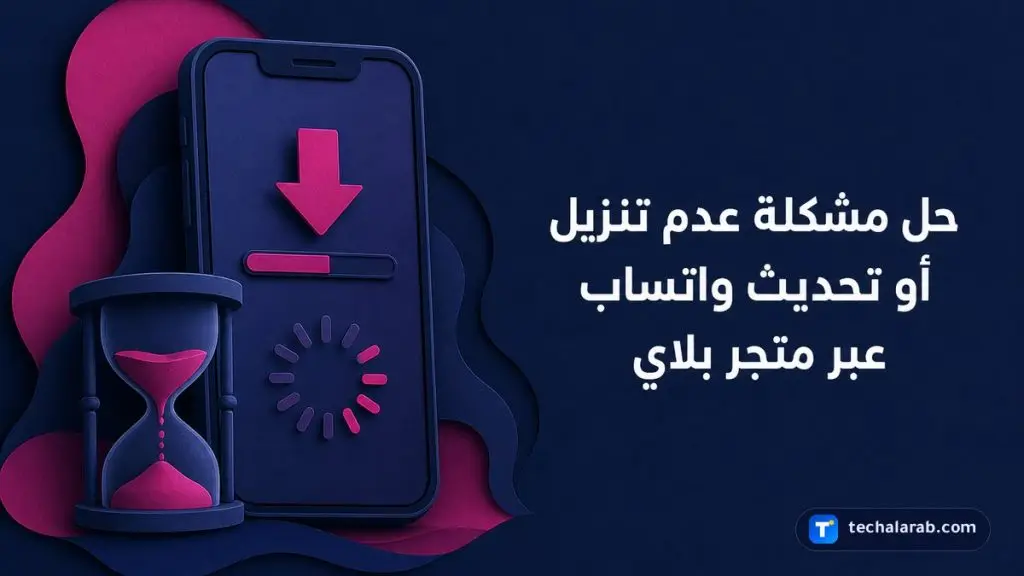
يواجه بعض مستخدمي أندرويد مشكلة في عدم القدرة على تنزيل تطبيق WhatsApp أو تحديثه عبر متجر التطبيقات. سنستعرض في هذا الدليل الخطوات الأساسية لإصلاح هذه المشكلة واستعادة عملية التنزيل بنجاح.
تأكد من جودة اتصال الجهاز بالإنترنت لإتمام عملية التنزيل.

قد يتوقف التنزيل إذا كانت المساحة المتاحة أقل من 1 جيجابايت.

يتطلب متجر التطبيقات تحديث النظام للعمل بشكل صحيح.

إعادة تشغيل المتجر قد تحل المشاكل البرمجية المؤقتة.

تساعد إعادة تشغيل الجهاز في إنهاء العمليات العالقة.

قد يتسبب عدم ضبط الوقت والتاريخ في فشل التنزيل.

إذا لم تنجح الخطوات السابقة في حل المشكلة، فقد تحتاج إلى الاطلاع على خيارات استكشاف الأخطاء وإصلاحها المتقدمة للتطبيقات والمتجر.
نعم، إذا كانت المساحة المتوفرة على الجهاز أقل من 1 جيجابايت، فقد يتوقف الجهاز عن تنزيل التطبيقات وتثبيتها.
إذا كان جهازك يعمل بإصدار أندرويد 2.2 أو أقل، فقد لا يعمل متجر Google Play بشكل صحيح وعليك الاتصال بمُصنّع الجهاز للحصول على المساعدة.
آخر تحديث: 11 أكتوبر 2026
 حلول وأخطاء شائعة
 خطوات رسمية لحل مشكلة اختراق حساب Instagram وحمايته عبر المصادقة الثنائية، واختيار كلمات مرور قوية، وإلغاء صلاحيات التطبيقات المشبوهة.
 حلول وأخطاء شائعة
 خطوات استرجاع حساب Instagram وإلغاء التعديل عند تغيير البريد الإلكتروني دون إذنك عبر رسالة الأمان الرسمية وحماية الحساب.
 حلول وأخطاء شائعة
 خطوات استرجاع حساب Instagram بعد تعرضه للاختراق وتأمينه عبر مركز الدعم الرسمي المخصص لاستعادة الحسابات والملفات الشخصية.